

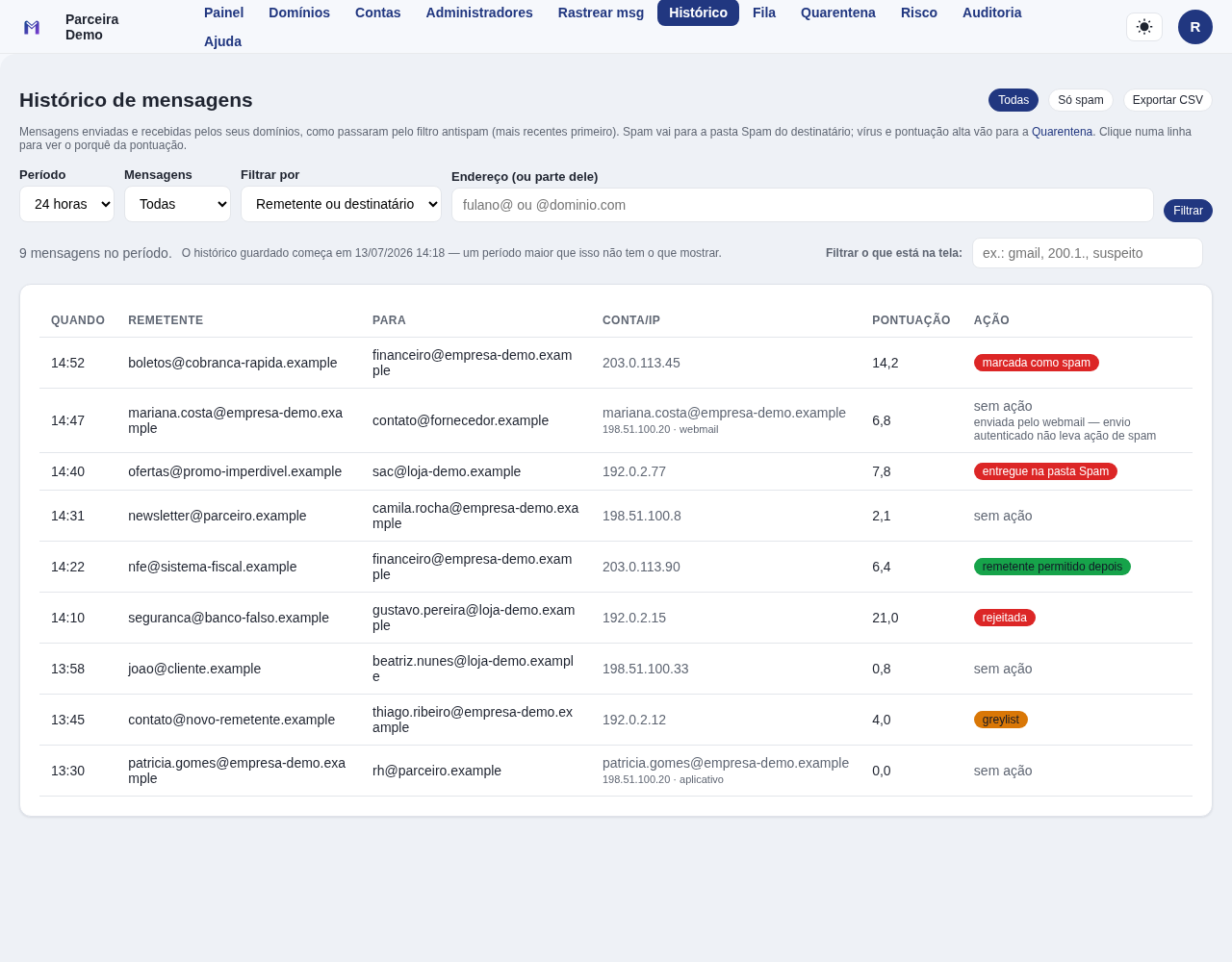
O Histórico mostra as mensagens enviadas e recebidas pelos domínios do seu contrato e o que o antispam fez com cada uma, das mais recentes para as mais antigas. É a tela para responder ao cliente "por que essa mensagem foi para o spam?" e corrigir um falso positivo na hora.
Abra em Histórico, na barra do topo do painel.
Os endereços, IPs e valores dos prints desta página são fictícios.
Quem vê esta tela: o papel Suporte já inclui o histórico. O papel Admin de domínio não inclui; só vê se o perfil dele foi ajustado para isso.
O que aparece
Você vê só as mensagens que envolvem os seus domínios:
- Enviadas por uma conta de um domínio seu: aparecem com todos os destinatários.
- Recebidas de fora: aparecem só com os destinatários dos seus domínios. Uma cópia para o cliente de outra revenda não aparece.
Filtrar
- Todas / Só spam: todas as mensagens ou só as tratadas como spam.
- Período: 24 horas, 48 horas, 7 dias ou 15 dias.
- Mensagens: Todas, Enviadas ou Recebidas.
- Filtrar por e Endereço (ou parte dele): procura um remetente, um destinatário ou os dois, por exemplo
fulano@ou@empresa.example. Clique em Filtrar; Limpar volta ao padrão. - Filtrar o que está na tela: esconde na hora as linhas que não combinam com o texto, sem nova busca.
- Exportar CSV: baixa as linhas com os mesmos filtros que estão na tela.
O antispam guarda um registro de tamanho fixo, e a tela diz até onde ele vai: O registro do antispam vai de DATA até DATA. Um período maior que isso não tem o que mostrar.
Mensagens fora do antispam
Quando você filtra por um endereço, a tela também procura no registro de entrega do servidor (o mesmo do Rastrear msg). A mensagem que foi entregue, adiada ou devolvida mas não está no registro do antispam aparece com a etiqueta laranja fora do antispam, sem pontuação, com o resultado da entrega e o motivo:
- o antispam não registrou esta mensagem: o antispam não respondeu a tempo, e o servidor entrega mesmo assim para não perder e-mail;
- anterior ao início do registro do antispam: a mensagem é mais antiga que o registro;
- aviso de entrega gerado pelo próprio servidor: avisos de devolução e atraso.
Clique na linha para abrir a mensagem no Rastrear msg. Se o cliente diz que "o e-mail chegou mas não aparece no Histórico", é este o caso.
As colunas
- Quando: a hora (ou a data, se não for de hoje).
- Remetente: passe o mouse para ver o assunto.
- Para: o destinatário.
- Conta/IP: a conta que enviou, quando houve login, e o IP. Nos envios pelo webmail ou pelo aplicativo, aparece também por onde a pessoa escreveu.
- Pontuação: a nota do antispam. Quanto maior, mais cara de spam.
- Ação: o que aconteceu com a mensagem.
| Ação | O que significa |
|---|---|
| sem ação | Entregue normalmente |
| marcada como spam | Passou do limite de spam e ficou retida |
| assunto marcado | Entregue com o assunto marcado como spam |
| entregue na pasta Spam | O domínio manda o spam para a pasta Spam da pessoa, em vez da quarentena |
| adiada (greylist) | Primeiro contato de um remetente desconhecido: o servidor pediu para ele tentar de novo em alguns minutos |
| recusa temporária | Recusada por enquanto; o remetente tenta de novo |
| rejeitada | Recusada de vez |
| remetente permitido depois (verde) | Era spam, mas depois o remetente foi permitido |
| fora do antispam (laranja) | Está no registro de entrega, mas não no do antispam (veja acima) |
Mensagem entregue na pasta Spam conta como spam: aparece em Só spam e nas contagens de spam do painel.
Embaixo da ação pode aparecer o motivo, por exemplo:
- enviada pelo webmail — envio autenticado não leva ação de spam (nota alta e mesmo assim sem ação);
- remetente permitido — entregue sem o filtro de spam;
- remetente permitido, mas a origem não foi comprovada (SPF/DKIM/DMARC) — a lista de permitidos não vale: o remetente está permitido, mas o servidor que enviou não é autorizado por ele. Quem corrige é o remetente, no SPF ou no DKIM do domínio dele.
Por que esta mensagem foi pontuada
Clique numa linha para abrir os detalhes.
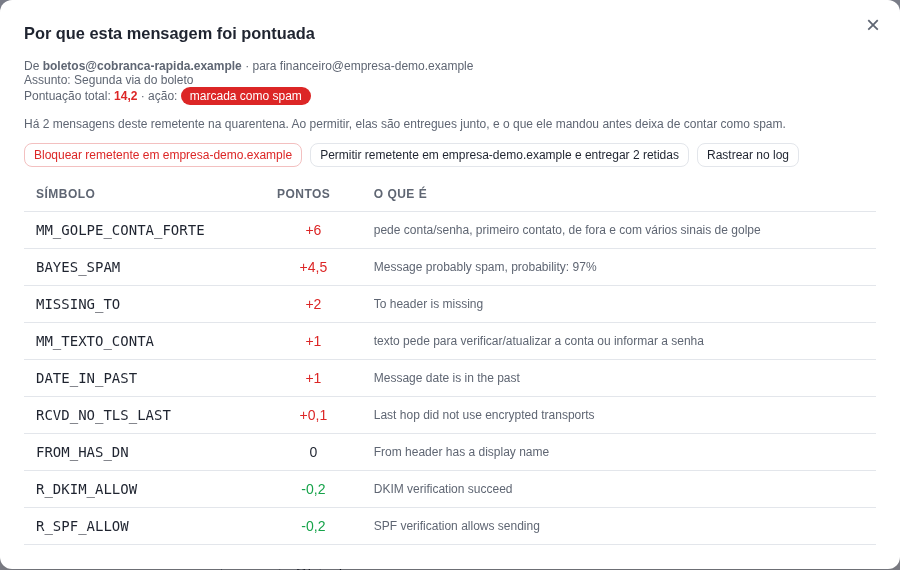
A janela mostra o remetente, o destinatário, o assunto, a Pontuação total e a ação. Embaixo, a tabela lista cada regra que somou pontos: o Símbolo, os Pontos (vermelho empurra para o spam, verde alivia) e O que é.
Os botões:
- Bloquear remetente em DOMÍNIO: as mensagens desse remetente para o domínio do cliente vão para a quarentena.
- Permitir remetente em DOMÍNIO: as mensagens dele para esse domínio são entregues sem o filtro de spam, desde que o servidor que as envia seja autorizado pelo remetente (SPF, DKIM ou DMARC). Vírus e anexos executáveis continuam retidos.
- Rastrear no log: abre Rastrear msg já procurando por esse remetente.
O domínio do botão é o do cliente que recebeu a mensagem. Numa mensagem enviada por um cliente seu, é o domínio de quem enviou.
As duas regras valem só para esse domínio, não para os outros clientes. Para ver ou remover uma entrada, abra Domínios → o domínio → aba Segurança, quadro Bloquear ou liberar remetentes.
Atenção: os botões só aparecem se o seu papel inclui Antispam e bloqueio da conta. O papel Suporte já inclui.
Corrigir um falso positivo
Uma mensagem boa do cliente foi tratada como spam? Abra a linha dela e clique em Permitir remetente em DOMÍNIO. Três coisas acontecem:
- O remetente entra na lista de permitidos do domínio. As próximas mensagens dele para esse domínio são entregues sem o filtro de spam, quando a origem é comprovada.
- As retidas são entregues. Se ele tem mensagens presas na quarentena para esse domínio, a janela avisa quantas e o botão vira Permitir remetente em DOMÍNIO e entregar N retidas. Ao clicar, elas vão para as caixas dos destinatários, e a tela confirma, por exemplo, 2 mensagens retidas entregues. Essa parte de entregar as retidas só aparece (e só acontece) para quem também tem a permissão Liberar ou apagar da quarentena; sem ela, o botão só permite o remetente. O perfil Suporte já tem essa permissão; perfis montados pela tela podem não ter.
- O que ele mandou antes deixa de contar como spam. No Histórico, essas linhas passam a mostrar a etiqueta verde remetente permitido depois.
Bom saber:
- Só entram na entrega as retidas cujos destinatários são todos desse domínio. Uma mensagem que foi também para outro domínio fica na Quarentena; libere por lá.
- Se o remetente escreveu para dois clientes seus, permita em cada domínio.
Bom saber
- O histórico mostra no máximo as últimas 500 mensagens do período escolhido.
- Vírus e pontuação alta ficam na Quarentena, na barra do topo.