

Cada nota fica guardada na sua caixa de e-mail como uma mensagem, numa pasta interna chamada Notes. Por isso programas de e-mail como o Thunderbird e o Outlook podem mostrar as suas notas, como se fossem mensagens.
No Thunderbird e em programas parecidos
- A pasta Notes aparece entre as pastas da sua conta, depois que você cria a primeira nota.
- Cada nota é uma mensagem: o título da nota fica no assunto, e você mesmo aparece como remetente.
- A nota fixada aparece com estrela. A cor da nota não aparece.
Nesses programas, use as notas só para ler. Para escrever ou alterar, use o webmail ou o app Notas da Apple (Ver suas notas no iPhone, iPad e Mac). O programa de e-mail não edita a nota, mas apagar ou mover essas mensagens muda as suas notas:
- Apagar a mensagem tira a nota das Notas. Se ela foi para a Lixeira, dá para trazer de volta pela Lixeira das notas.
- Mover a mensagem para outra pasta faz a nota sumir das Notas. Para ela voltar, mova a mensagem de novo para a pasta Notes.
Para colocar a sua conta no programa, veja Outlook e Thunderbird.
No webmail
Aqui as notas ficam só na tela Notas:
- A pasta Notes não aparece na lateral do e-mail nem em Configurações → Pastas.
- As notas não aparecem na pesquisa do e-mail. Para achar uma nota, pesquise dentro das Notas: veja Pesquisar nas notas.
- Como são mensagens, as notas ocupam espaço da sua caixa, como os e-mails.
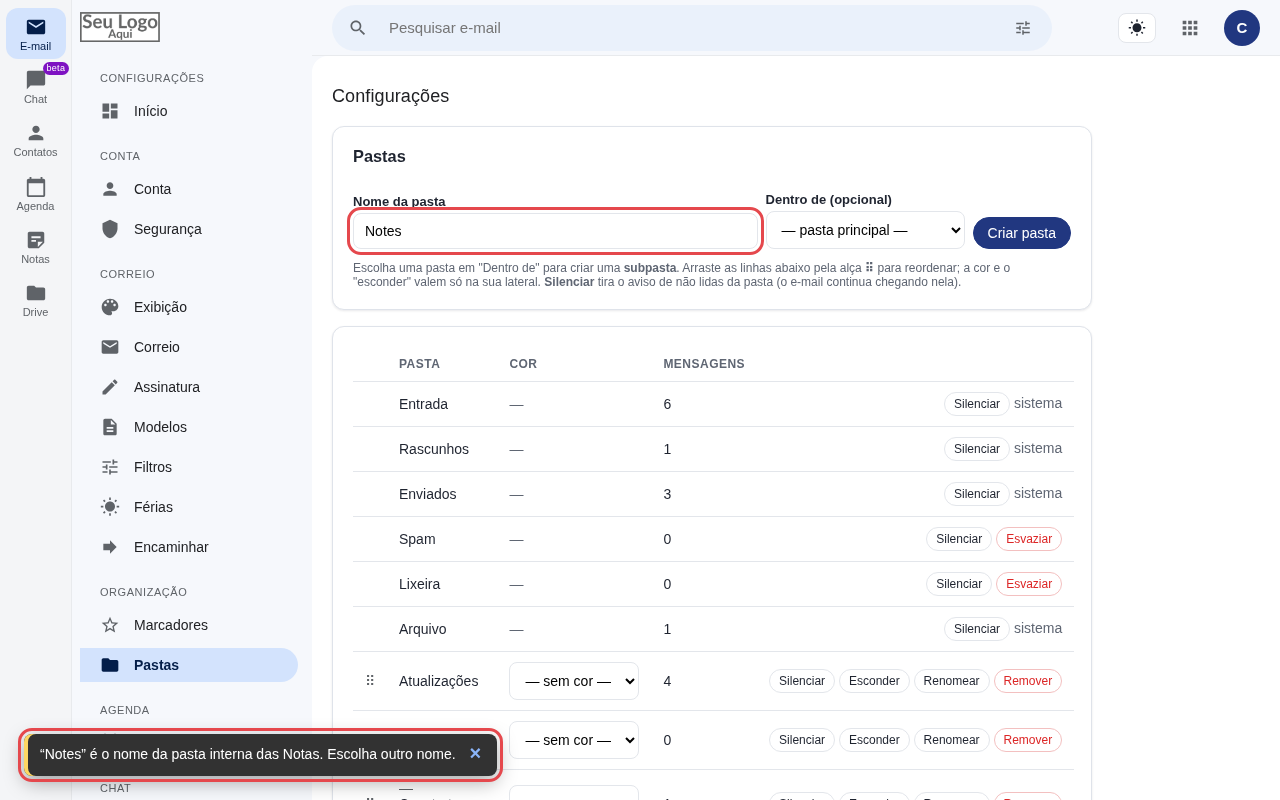
Não dá para criar uma pasta chamada "Notes"
O nome Notes é reservado para as notas. Se você tentar criar (ou renomear) uma pasta com esse nome, a pasta não é criada e aparece o aviso "“Notes” é o nome da pasta interna das Notas. Escolha outro nome." Escolha outro nome, por exemplo Anotações.
No Android
O Android não traz um app de notas que leia as suas notas. Alguns apps de e-mail podem mostrar a pasta Notes como uma pasta de mensagens, do mesmo jeito que o Thunderbird. Para usar as notas no celular Android, abra o webmail pelo navegador ou pelo app do miniMail instalado: veja Usar as Notas no celular.