

Você acessa o seu e-mail por qualquer navegador (Chrome, Edge, Firefox ou Safari), no computador ou no celular, sem instalar nada. Basta o endereço do webmail, o seu e-mail e a sua senha.
Como entrar
- Abra o endereço do webmail que a sua empresa passou (por exemplo,
mail.empresa.example). - Em E-mail, digite o seu endereço completo, como
nome@empresa.example. - Em Senha, digite a sua senha.
- Clique em Entrar.
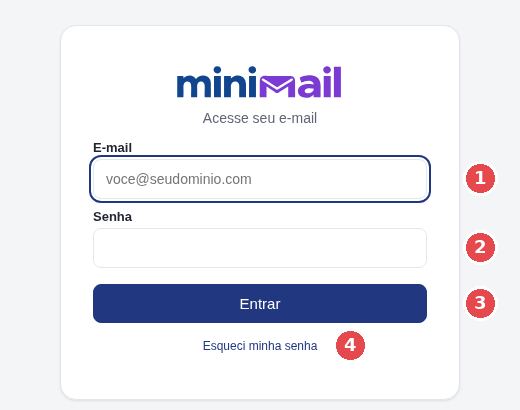
- E-mail: o endereço completo.
- Senha: a senha da sua conta.
- Entrar: abre a sua caixa.
- Esqueci minha senha: para criar uma senha nova (veja abaixo).
Pronto: você cai direto na sua Entrada.
Dica: em alguns endereços o campo aparece como Usuário, com o domínio já escrito ao lado (por exemplo,
@empresa.example). Nesse caso, digite só o seu nome de usuário, sem o@. Se digitar o endereço inteiro, também funciona.
Se aparecer "Verificação em duas etapas"
Se a sua conta usa verificação em duas etapas, depois da senha o webmail pede o Código do autenticador:
- Abra o aplicativo autenticador do celular (Google Authenticator, Microsoft Authenticator, Authy…) e veja o código de 6 dígitos da sua conta.
- Digite o código e clique em Verificar.
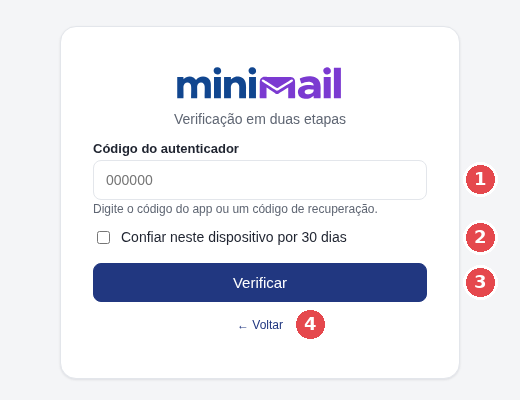
- Código do autenticador: o código de 6 dígitos do aplicativo. Sem o celular por perto? Digite aqui um dos códigos de recuperação que você guardou ao ativar a verificação.
- Confiar neste dispositivo por 30 dias: o webmail não pede o código de novo neste navegador por 30 dias. Marque só no seu próprio computador ou celular.
- Verificar: confere o código e abre a sua caixa.
- ← Voltar: volta para a tela do e-mail e da senha.
Se aparecer "Código inválido. Tente novamente.", confira se o código é o da conta certa e digite o que estiver na tela do aplicativo (ele muda a cada 30 segundos). Se demorar mais de 5 minutos nessa tela, o webmail avisa "Sessão de verificação expirou — entre novamente." e pede a senha outra vez.
Passo a passo completo em Entrar com a verificação em duas etapas.
Primeiro acesso com senha provisória
Se o administrador criou a sua conta com uma senha provisória, logo depois de entrar o webmail pede para você criar a sua própria senha. Veja Primeiro acesso.
Esqueci minha senha
Clique em Esqueci minha senha, abaixo do botão Entrar, e siga as instruções. Detalhes em Esqueci minha senha.
Mensagens que podem aparecer
| Mensagem | O que fazer |
|---|---|
| E-mail ou senha inválidos. | Confira o endereço completo e se o Caps Lock está ligado. |
| Muitas tentativas. Tente novamente em N min. | Espere o tempo indicado e tente de novo, com calma. |
| Códigos inválidos demais: entre de novo com a senha mais tarde. | Errou o código da segunda etapa várias vezes. Espere alguns minutos e entre de novo, desde a senha. |
| Esta conta está bloqueada. Fale com o administrador. | Fale com o administrador da sua empresa. |
| Esta conta está desativada. | Fale com o administrador da sua empresa. |
| O serviço de e-mail deste domínio está suspenso. Fale com o administrador. | Fale com o administrador da sua empresa. |
Ainda não conseguiu? Veja Não consigo entrar.
Sair
Clique na sua foto (ou inicial), no canto superior direito, e escolha Sair. O webmail mantém você conectado mesmo depois de fechar o navegador, por isso em computador compartilhado, sempre clique em Sair ao terminar.
Para desconectar outros aparelhos de uma vez, veja Sair e desconectar aparelhos.
Atenção: o seu provedor nunca pede a sua senha por e-mail. Não digite a senha em links que chegam por mensagem.