

A sala é uma conversa em grupo, para reunir uma equipe ou as pessoas de um projeto no mesmo lugar. Todo mundo que está na sala vê o que os outros escrevem.
Criar a sala
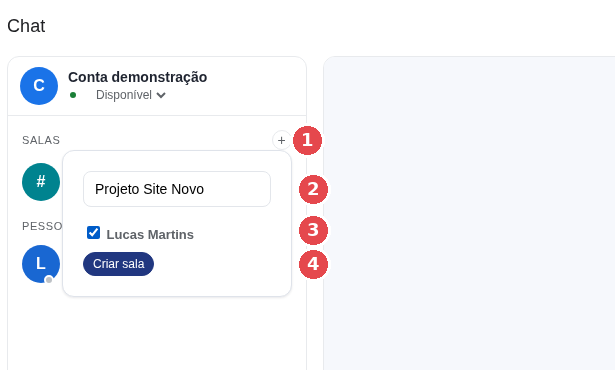
- No chat, ao lado de Salas, clique em + (Nova sala).
- Digite o Nome da sala (até 120 caracteres).
- Marque os colegas que vão participar.
- Clique em Criar sala.
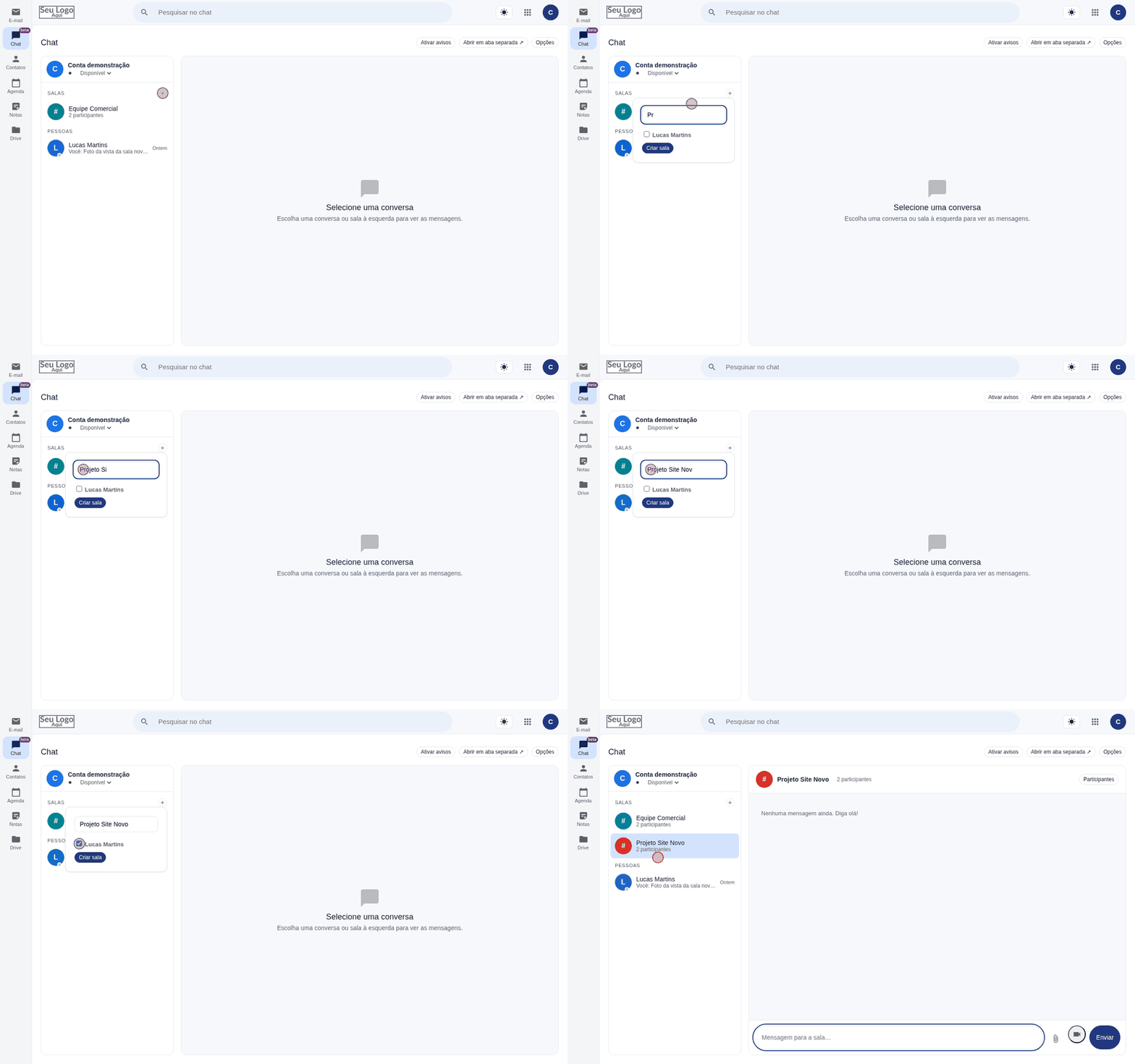
Aparece o aviso Sala "Nome" criada com N participantes. e a sala já abre.
- Você entra na sala automaticamente e vira o moderador dela: é quem pode adicionar e remover pessoas, renomear e excluir a sala.
- Dá para criar a sala sem marcar ninguém e adicionar os colegas depois. Veja Adicionar, remover e escolher moderadores.
- Para desistir, aperte Esc ou clique fora do quadro: nada é criado.
A lista de colegas mostra só as pessoas do mesmo domínio que você: não dá para chamar gente de fora da empresa.
Atenção: se você criar muitas salas seguidas, aparece Muitas salas criadas em pouco tempo — aguarde um pouco. Espere alguns minutos e tente de novo.
Conversar na sala
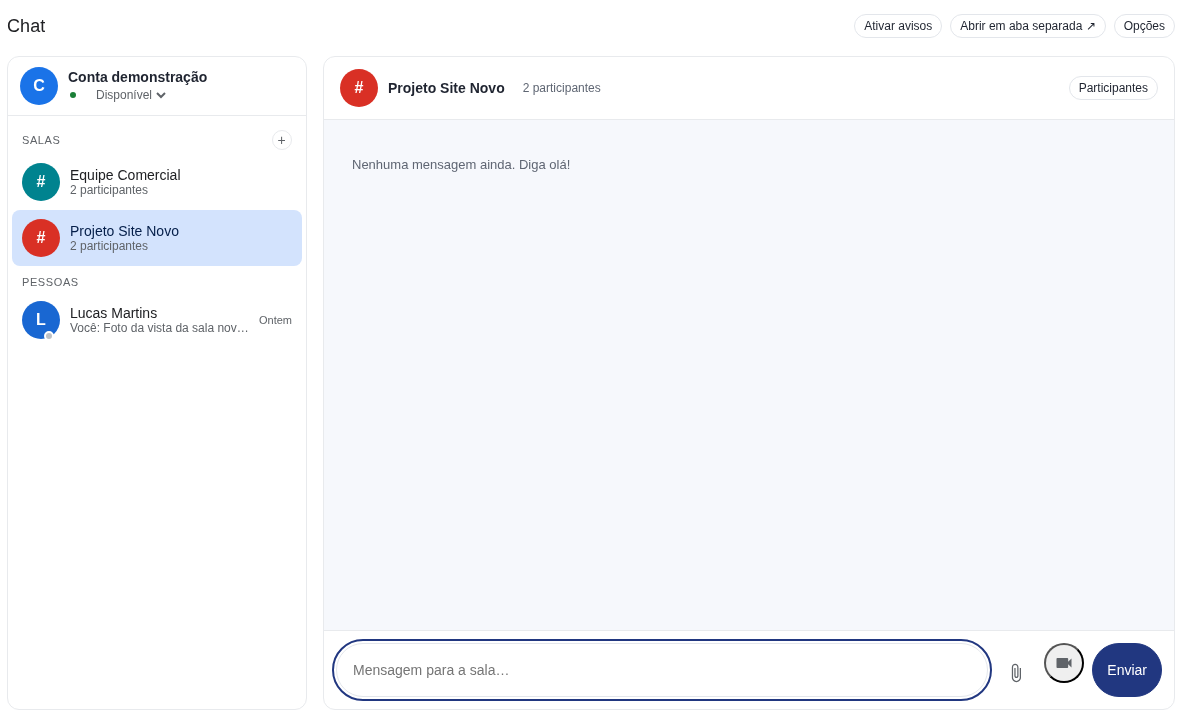
- No topo ficam o # e o nome da sala, quantos participantes ela tem e o botão Participantes.
- Escreva no campo Mensagem para a sala… e aperte Enter ou clique em Enviar. Anexos e reunião de vídeo funcionam como na conversa com um colega.
- Nas mensagens dos outros, o nome de quem escreveu aparece em cima da primeira mensagem de cada sequência.
- Mudanças na sala ficam registradas no meio da conversa, em letra menor: por exemplo, "Ana adicionou Lucas Martins", "Ana renomeou a sala para…" ou "Lucas Martins saiu da sala".
- Na sala não aparecem os sinais ✓ e ✓✓ de lida, que existem só na conversa entre duas pessoas.
- Na lista à esquerda, cada sala mostra quantos participantes tem e, quando chega mensagem nova, um contador ao lado do nome.
Dica: para chamar a atenção de alguém na sala, escreva @ e o nome da pessoa. Veja Chamar alguém com @ numa sala.