

Em 10 minutos a sua caixa fica do seu jeito. Faça estes oito ajustes no primeiro dia; quase todos ficam em Configurações, que você abre pela sua foto (ou inicial), no canto superior direito.
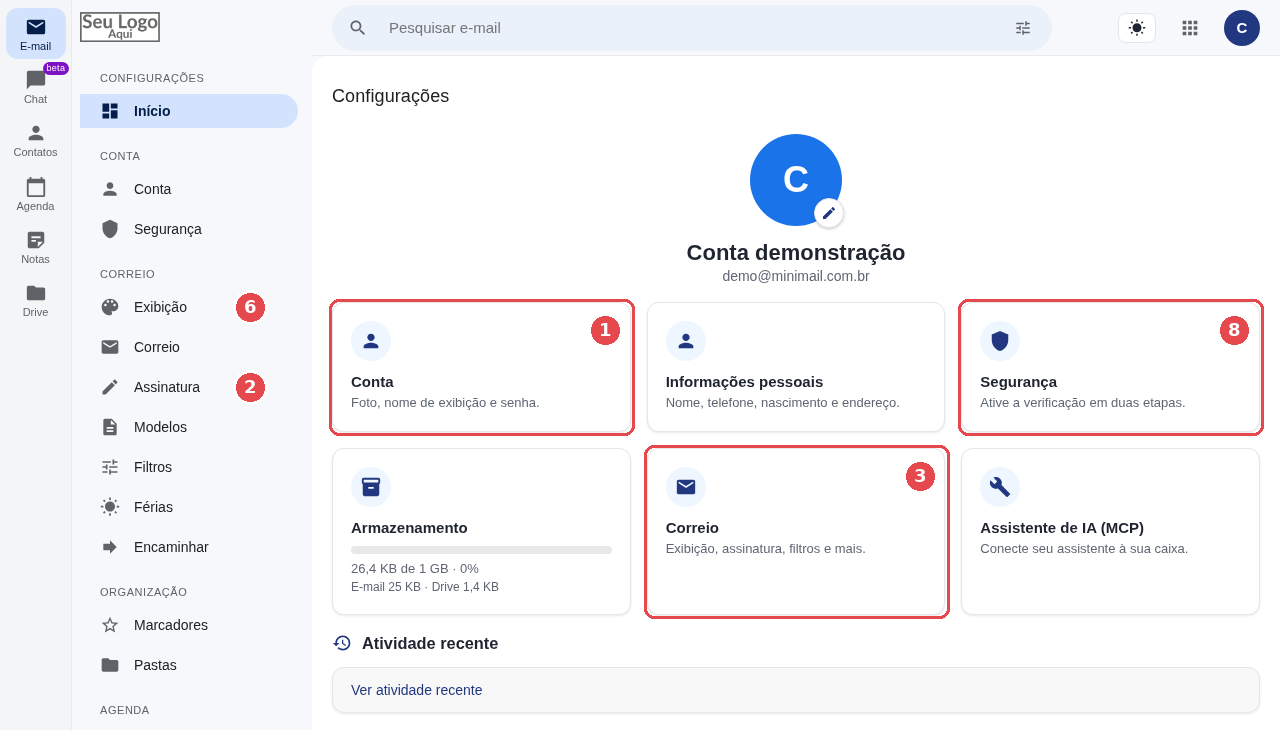
Os números do print são os dos ajustes abaixo e mostram onde cada um fica.
- Foto e nome de exibição. Em Configurações → Conta, clique em Adicionar foto e escolha a imagem (ela é enviada na hora, sem precisar salvar). Depois confira o Nome de exibição, que é o que aparece para quem recebe os seus e-mails, e clique em Salvar, no fim do cartão. Veja Conta: foto, nome e dados pessoais.
- Assinatura. Em Configurações → Assinatura, escreva o seu nome, cargo e telefone e clique em Salvar assinatura. Ela entra sozinha nas mensagens novas; para colocá-la também nas respostas e nos encaminhamentos, marque as opções em Configurações → Correio. Veja Assinatura.
- Aviso de e-mail novo. Em Configurações → Correio, clique em Ativar neste navegador, aceite o pedido do navegador e use Enviar aviso de teste para conferir. Assim você fica sabendo de um e-mail novo mesmo com a aba do webmail fechada. No iPhone, isso só funciona com o webmail instalado na tela de início (passo 7). Veja Receber aviso de e-mail novo.
- Tema e tamanho da letra. No computador, clique no botão do sol, no topo, para alternar entre o tema claro e o escuro. No celular, abra o menu da sua conta e escolha Claro, Escuro ou Sistema (acompanha o aparelho). A Fonte e o Tamanho da letra ficam em Configurações → Exibição (clique em Salvar preferências). Veja Aparência: tema, densidade, letra e tela dividida.
- Conversas e abas. Em Configurações → Correio, decida se quer marcar Agrupar mensagens por tópico (conversa) (respostas juntas, numa linha só) e Abas na caixa: separar Promoções e Atualizações. Clique em Salvar. Veja Conversas e Abas Principal, Promoções e Atualizações.
- Fuso horário. Em Configurações → Exibição, confira o Fuso horário e o Formato de hora (24 horas ou 12 horas) e clique em Salvar preferências. Com o fuso errado, os horários das mensagens e dos envios agendados ficam trocados. Veja Exibição.
- App no celular. Instale o webmail na tela inicial do celular, como um aplicativo, para receber avisos e abrir mais rápido. Veja Instalar o app no celular.
- Verificação em duas etapas. Em Configurações → Segurança, clique em Ativar, ao lado de Verificação em duas etapas, e siga os passos. Mesmo que alguém descubra a sua senha, não consegue entrar sem o código do seu celular. Veja Ativar a verificação em duas etapas.
Dica: aperte a tecla ? com a caixa aberta para ver todos os atalhos de teclado. Veja Atalhos de teclado.