

No celular, o chat mostra uma tela de cada vez: primeiro a lista de conversas e, quando você toca numa, a conversa ocupa a tela inteira.
Abrir o chat
- Toque no menu ☰, no canto de cima à esquerda. No topo da gaveta ficam os aplicativos: E-mail, Chat, Contatos, Agenda, Notas e Drive. Toque em Chat.
- Pelo menu Aplicativos (o ícone de quadradinhos no topo) → Chat.
- Com o app instalado: segure o ícone do miniMail na tela do celular e toque no atalho Chat. Veja Usar o app instalado.
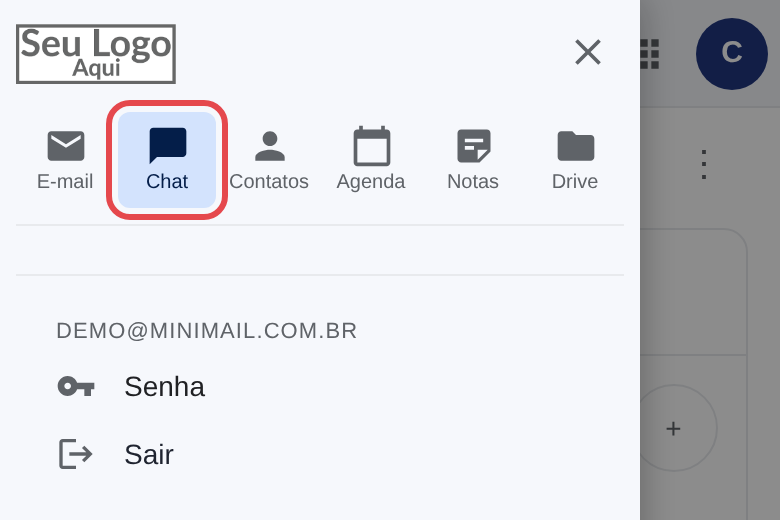
A lista de conversas
A primeira tela é a lista: você e o seu estado, as Salas e as Pessoas, como no computador. Veja Conhecendo o Chat.
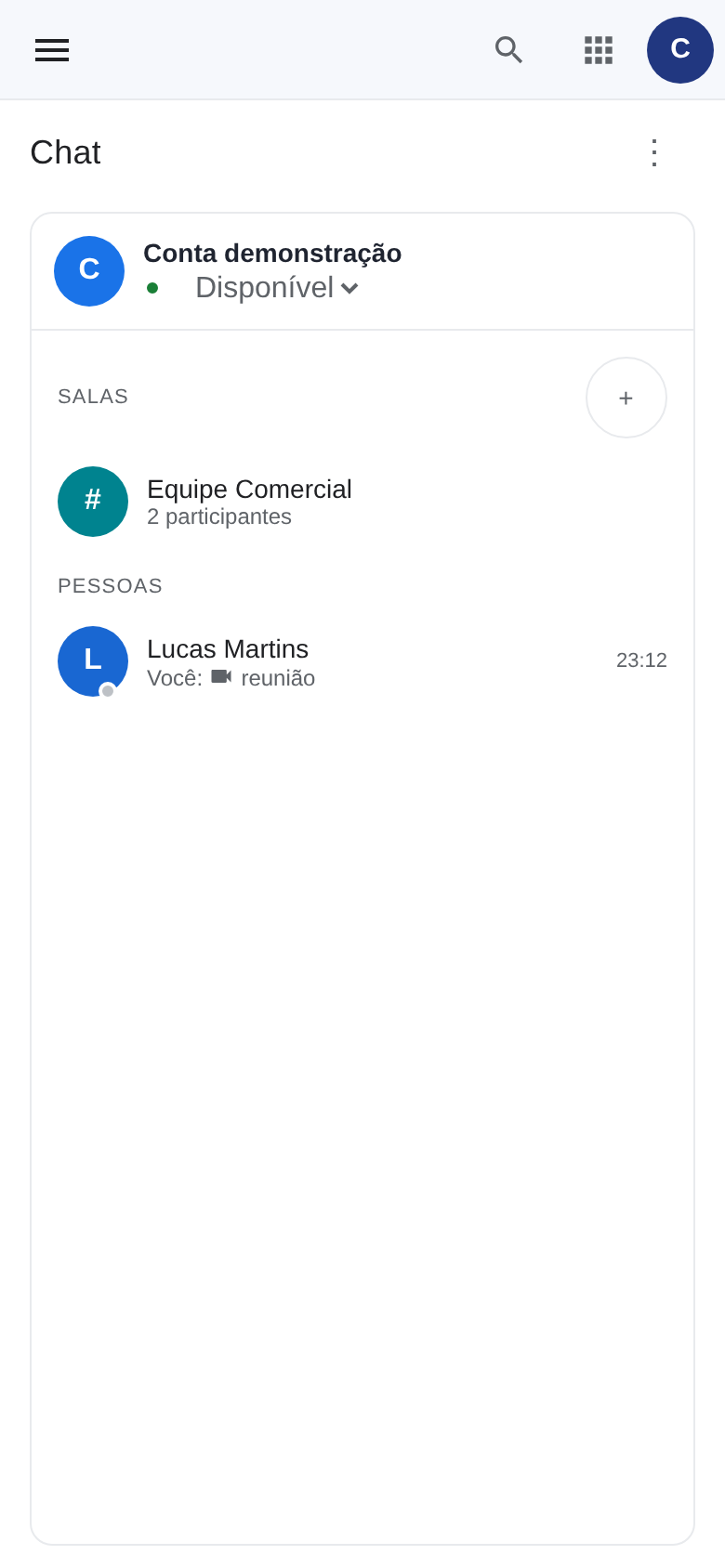
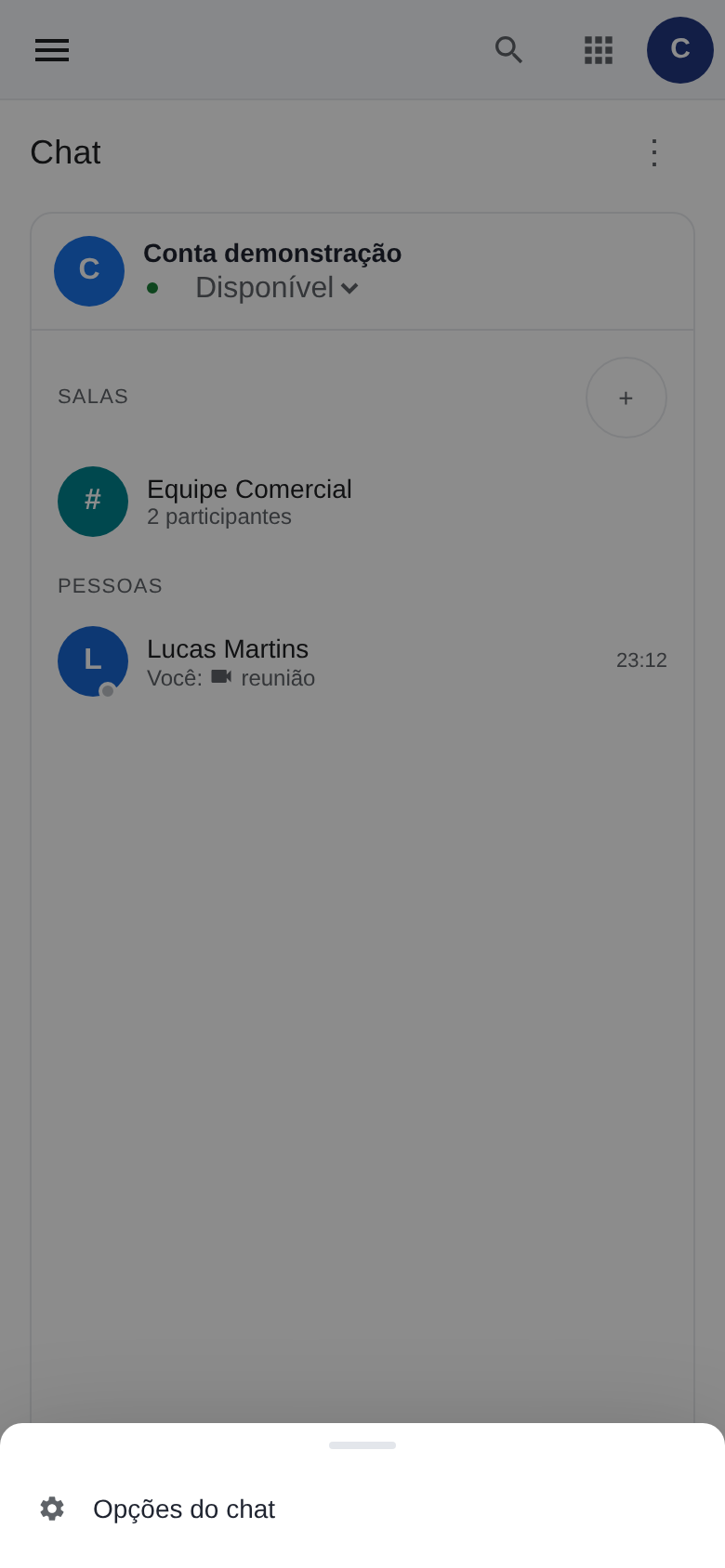
As opções do chat ficam no ⋮ do cabeçalho da lista → Opções do chat. No celular não há os botões Abrir em aba separada e Opções.
A conversa
Toque numa pessoa ou numa sala para abrir a conversa em tela cheia.
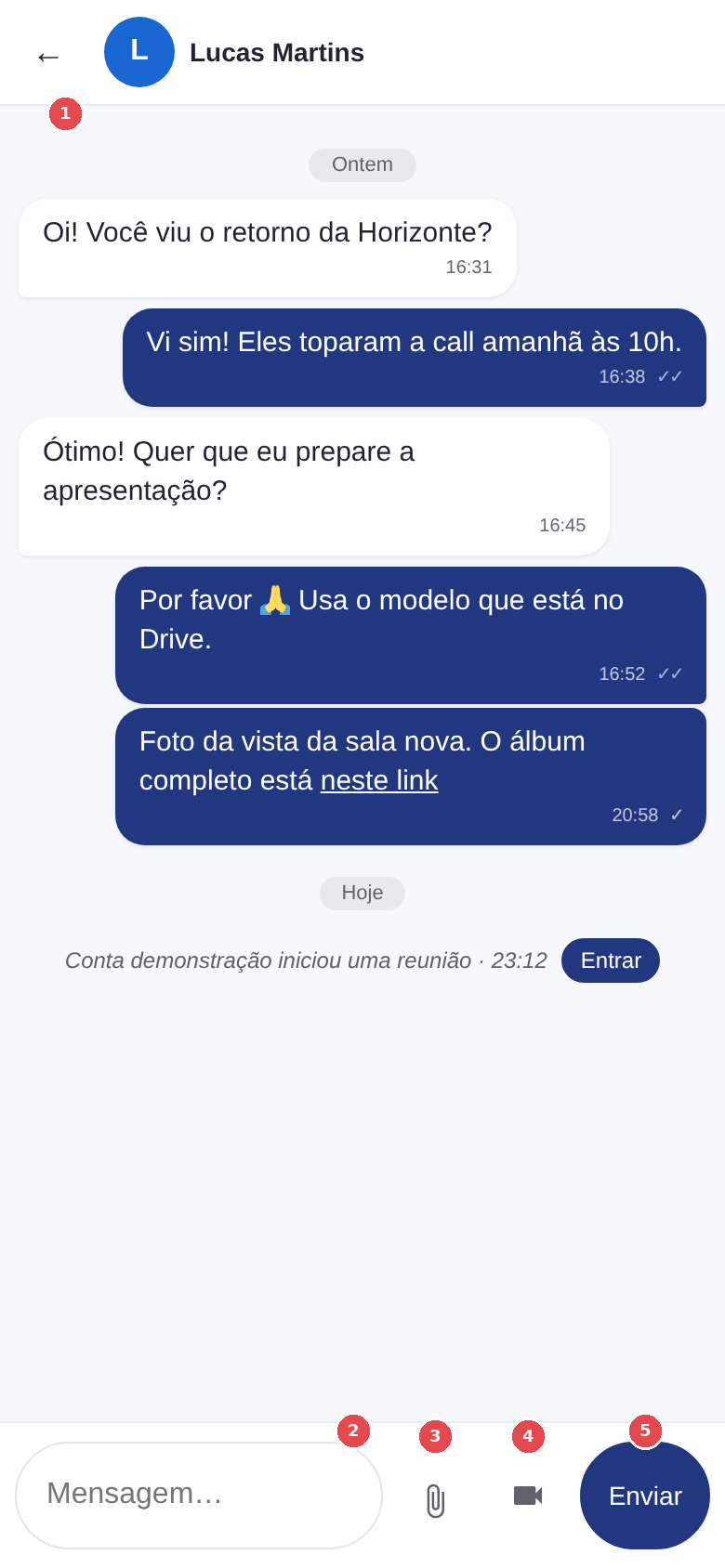
- ←: volta para a lista de conversas. O botão de voltar do celular faz o mesmo.
- Mensagem…: o campo para escrever.
- Clipe: anexa um arquivo (só aparece se a sua empresa liberou o Drive). Dependendo do celular, ele deixa escolher uma foto da galeria, tirar uma foto na hora ou pegar um arquivo. Veja Enviar arquivos e fotos.
- Câmera: começa uma reunião de vídeo, se a sua empresa liberou o vídeo. Veja Fazer uma reunião de vídeo pelo chat.
- Enviar: manda a mensagem.
Só as mensagens rolam: o cabeçalho com o nome e o campo de mensagem continuam no lugar, mesmo com o teclado aberto.
Outras diferenças no celular
- Editar ou apagar uma mensagem sua (se a sua empresa liberou): toque na mensagem para aparecerem os botões ✎ (editar) e 🗑 (apagar). Dá para fazer isso nos primeiros 15 minutos depois de enviar. Veja Editar ou apagar uma mensagem.
- Imagens abrem em tela cheia, numa galeria: quando a conversa tem mais de uma imagem, as setas ‹ e › passam de uma para outra. Toque em ✕ para fechar.
- Avisos com o app fechado: ligue as notificações para saber de mensagem nova mesmo sem o chat aberto. No iPhone e no iPad, elas só funcionam com o app instalado na tela de início. Veja Notificações no celular.