

No celular, as Notas funcionam no navegador e no app instalado do miniMail. É tudo igual ao computador, mas os botões mudam de lugar para ficar ao alcance do polegar. Para ver as notas no app Notas da Apple, veja Ver suas notas no iPhone, iPad e Mac.
Abrir as Notas
- Toque no menu ☰, no canto de cima, e depois em Notas, na fileira de aplicativos.
- Ou toque no menu de aplicativos do topo (o ícone de quadradinhos) e escolha Notas.
- No app instalado do miniMail é igual. Para instalar, veja Instalar o app.
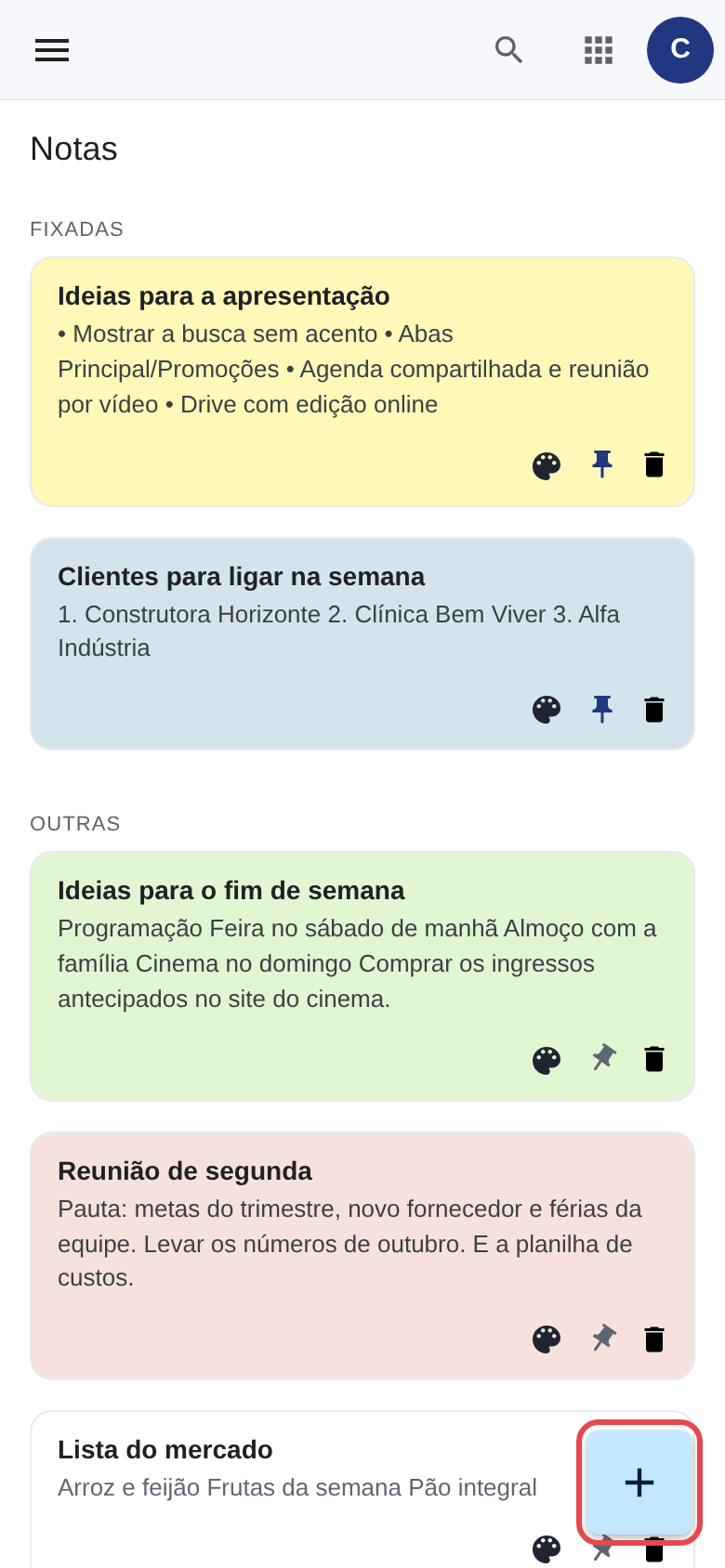
O menu ☰
A lateral das Notas fica dentro do menu ☰:
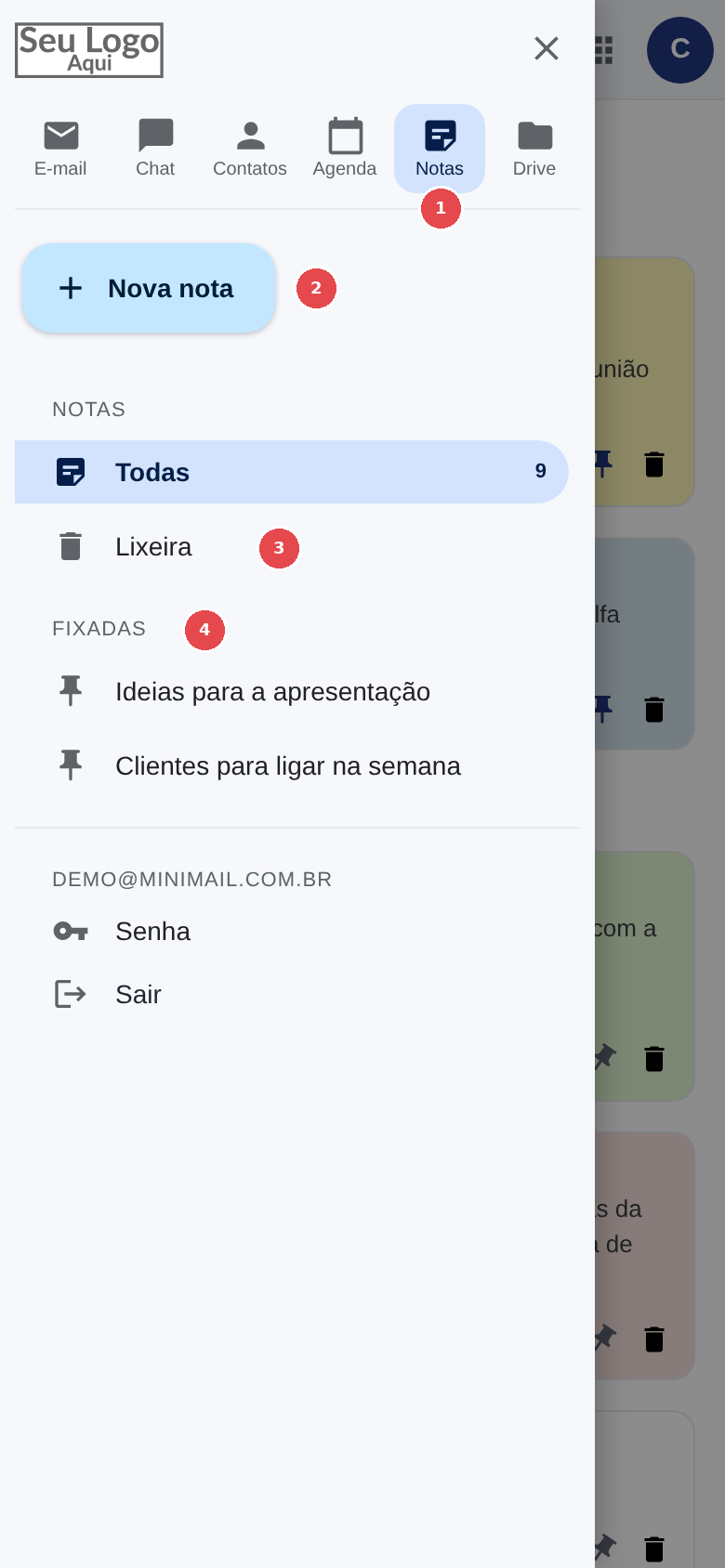
- Notas, na fileira de aplicativos.
- Nova nota.
- Todas e Lixeira.
- Fixadas: os atalhos das notas fixadas.
Criar uma nota
- Toque no botão redondo + (Nova nota), no canto de baixo.
- A nota abre em tela cheia. Escreva o título e o texto.
- Toque na seta ←, no canto de cima, para fechar e gravar. Se a nota estiver vazia, nada é criado.
Mais detalhes em Criar uma nota.
Abrir e editar
Toque no cartão: a nota abre em tela cheia.
Pelos atalhos das Fixadas, no menu ☰, a nota abre na página dela, um pouco diferente: no alto fica o botão ← Notas para voltar, e as cores, a lixeira (Excluir) e o Fechar ficam embaixo, como no computador.
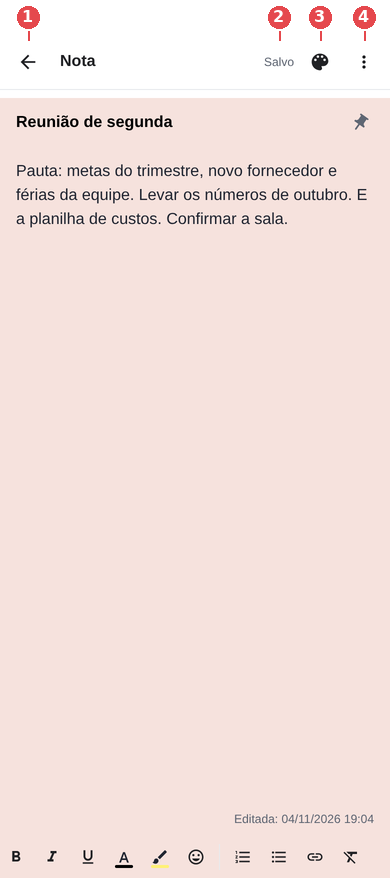
- ←: fecha a nota e grava o que mudou.
- A situação do salvamento (Salvo). Veja o que quer dizer cada aviso.
- A paleta (Cor da nota): toque e escolha a cor na fileira que abre logo abaixo. Veja Dar cor e fixar uma nota no topo.
- ⋮ Mais ações, com a opção Excluir.
- O alfinete para fixar a nota fica ao lado do título.
- A barra de formatação fica no pé da tela e sobe para logo acima do teclado. Ela não tem Fonte nem Tamanho. Veja Formatar o texto da nota.
Excluir uma nota
- Com a nota aberta, toque em ⋮ Mais ações.
- Toque em Excluir.
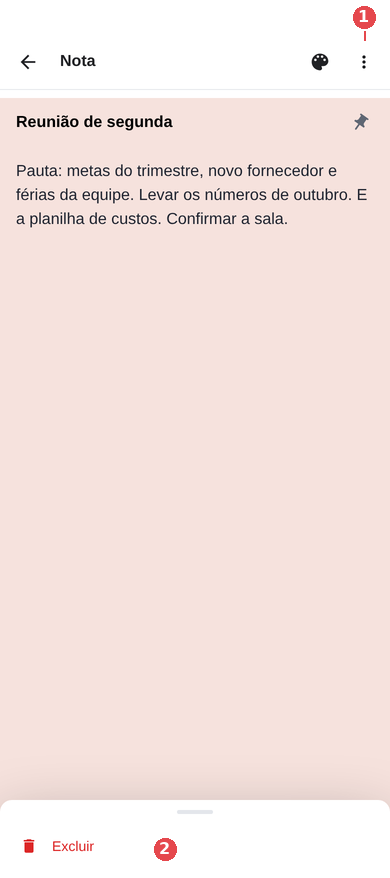
A nota vai para a Lixeira na hora, sem pergunta. As notas aparecem com o aviso Nota movida para a Lixeira. e o botão Desfazer, para trazê-la de volta. Você também pode excluir pela lixeira do cartão, que no celular fica sempre à vista. Veja Excluir uma nota e desfazer.
Pesquisar
Toque na lupa, no topo da tela. Veja Pesquisar nas notas.