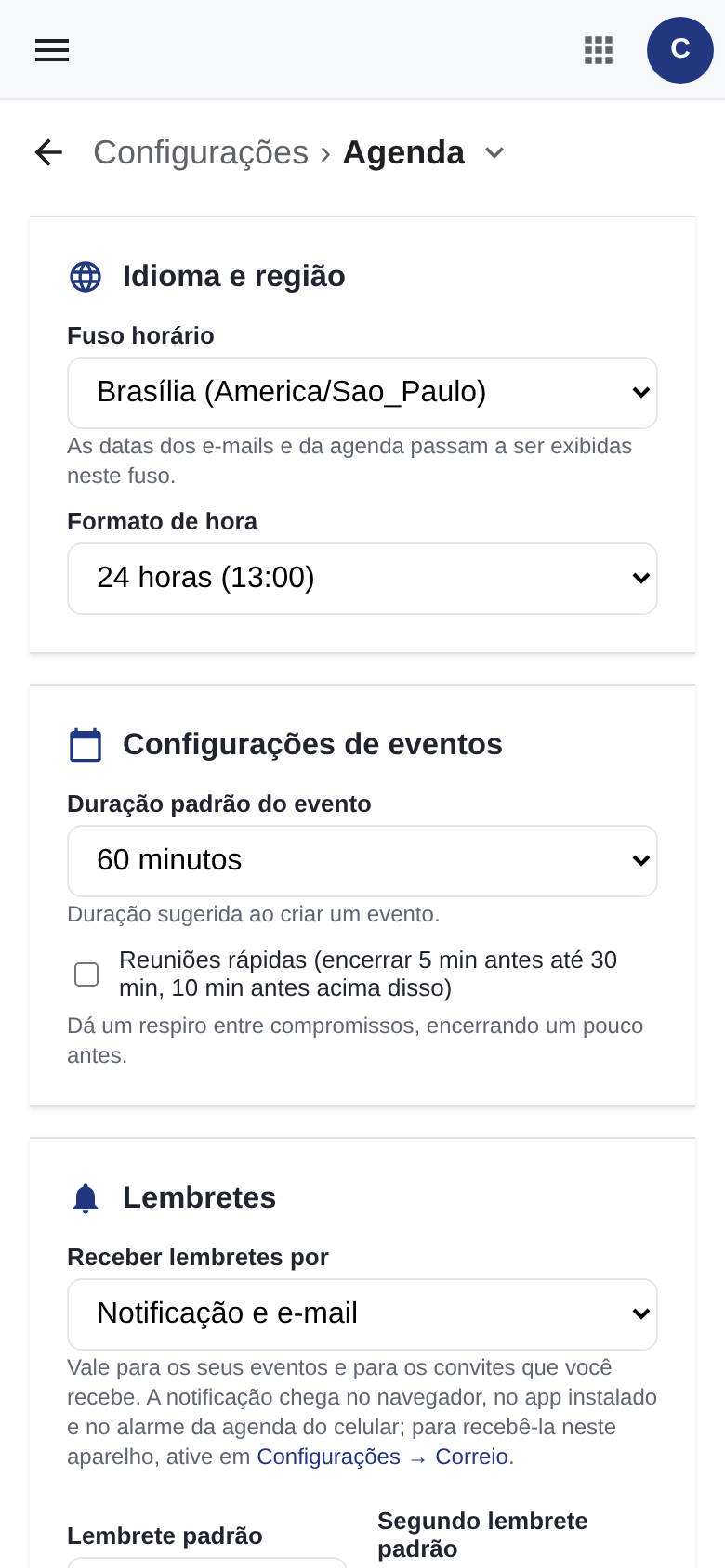
As Configurações da Agenda definem o fuso e o formato da hora, quanto dura um evento novo, como chegam os lembretes, em que visão a agenda abre e qual é o seu horário de expediente. O que você escolhe aqui vale para a sua conta, em todos os seus aparelhos.
A Agenda depende de a sua empresa tê-la liberado para a sua conta. Se o ícone Agenda não aparece na barra da esquerda, fale com o administrador.
Abrir as configurações
Há dois caminhos:
- dentro da Agenda, clique na engrenagem Preferências da agenda, na barra de cima;
- ou vá em Configurações → Agenda.
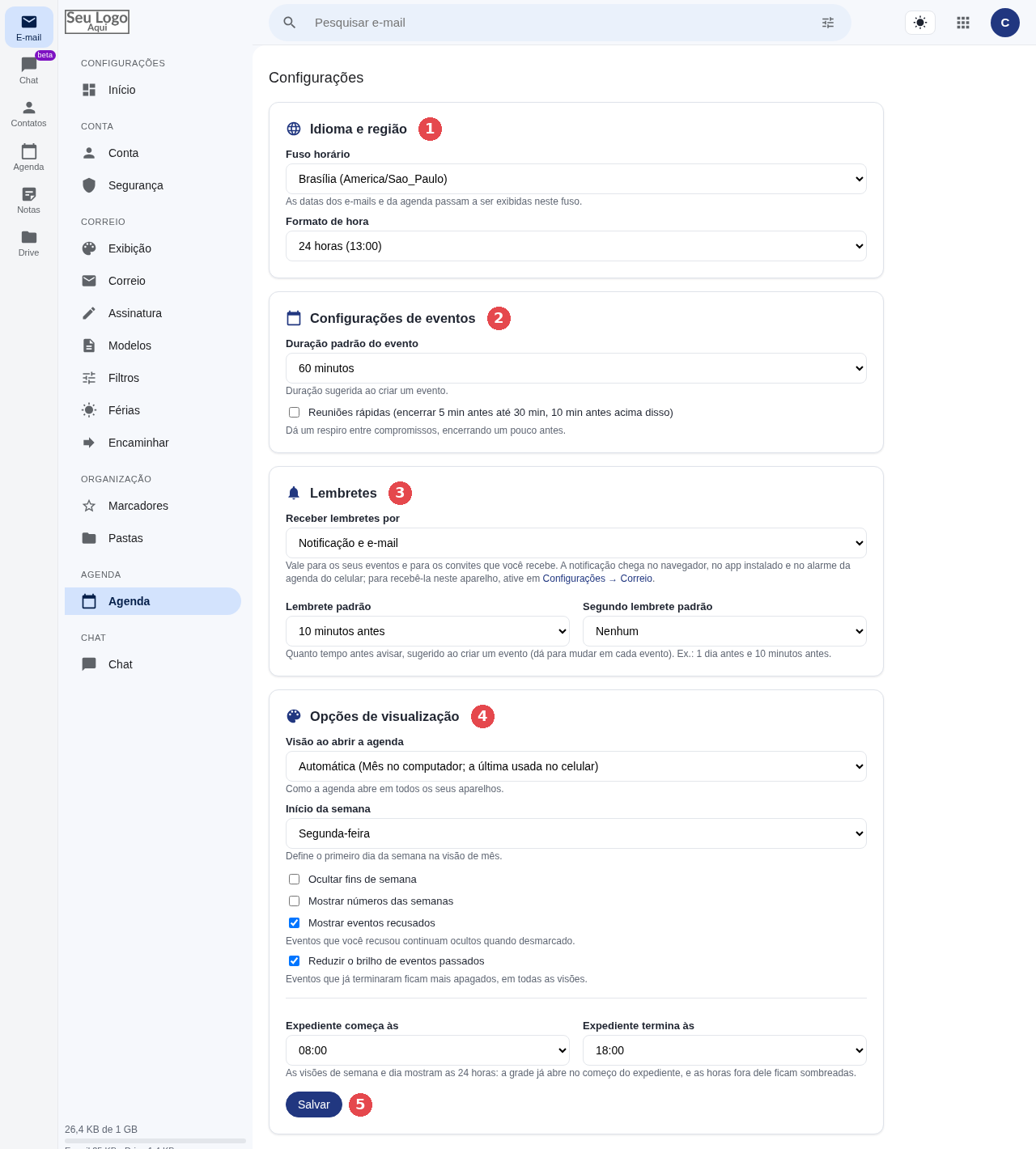
- Idioma e região: fuso horário e formato da hora.
- Configurações de eventos: duração de um evento novo e reuniões rápidas.
- Lembretes: por onde avisar e com quanta antecedência.
- Opções de visualização: como a agenda abre e o que ela mostra.
- Salvar: grava tudo. Nada muda enquanto você não clica nele.
Idioma e região
- Fuso horário: a hora dos eventos e também a dos e-mails segue este fuso. É a mesma opção da tela Exibição: mudar num lugar muda no outro.
- Formato de hora: 24 horas (13:00) ou 12 horas (1:00 PM).
Dica: se um evento ou um lembrete aparece na hora errada, confira primeiro o fuso horário.
Configurações de eventos
- Duração padrão do evento: o tempo que um evento novo já vem ocupando: 15, 30, 45, 60 ou 90 minutos, ou 2 horas. Você ainda pode mudar o término em cada evento.
- Reuniões rápidas (encerrar 5 min antes até 30 min, 10 min antes acima disso): marcada, o evento novo já vem terminando um pouco antes, para sobrar um respiro entre um compromisso e outro. Por exemplo, com duração de 60 minutos, o evento das 14:00 vem marcado até as 14:50; com 30 minutos, até as 14:25.
Lembretes
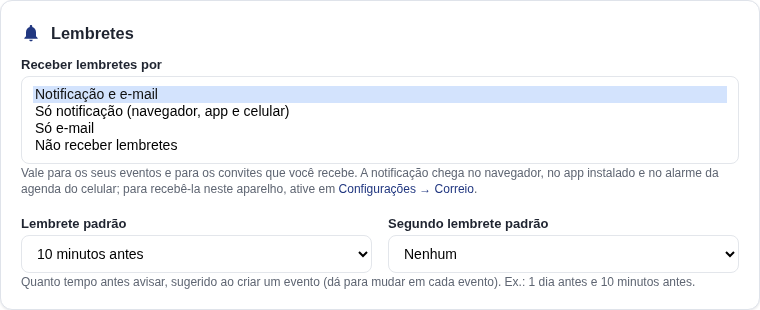
Receber lembretes por escolhe como os lembretes chegam até você:
- Notificação e e-mail: aviso na tela e uma mensagem na sua caixa;
- Só notificação (navegador, app e celular): aviso no navegador, no app instalado e no alarme da agenda do celular;
- Só e-mail: apenas a mensagem na caixa;
- Não receber lembretes: nenhum aviso.
A escolha vale para os seus eventos e também para os convites que você recebe.
Atenção: para a notificação aparecer neste computador ou celular, ela também precisa estar ativada neste aparelho, em Configurações → Correio. Faça isso em cada aparelho que você usa.
Lembrete padrão e Segundo lembrete padrão são as antecedências que já vêm preenchidas quando você cria um evento: de 5 minutos antes até 1 semana antes, passando por 1 e 2 horas e por 1 e 2 dias. Por exemplo: 1 dia antes e 10 minutos antes. No segundo, Nenhum deixa só um lembrete; no primeiro, Não lembrar faz o evento novo vir sem lembrete. Em cada evento você pode trocar ou tirar os lembretes.
Num evento de dia inteiro, o lembrete sugerido é 1 dia antes, e a antecedência conta a partir das 9h: "1 dia antes" avisa às 9h da véspera. Quem deixou o lembrete padrão em Não lembrar não recebe essa sugestão.
Opções de visualização
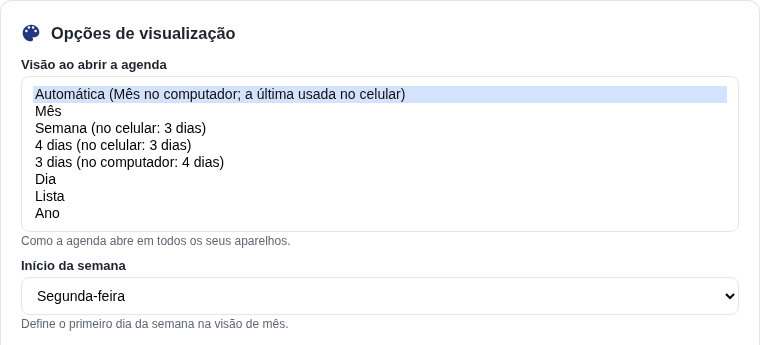
- Visão ao abrir a agenda: em que visão a agenda abre, em todos os seus aparelhos.
- Automática (Mês no computador; a última usada no celular) é o padrão.
- Também dá para escolher Mês, Semana (no celular: 3 dias), 4 dias (no celular: 3 dias), 3 dias (no computador: 4 dias), Dia, Lista ou Ano.
- Como o próprio nome avisa, o celular não tem Semana nem 4 dias (abre em 3 dias), e o computador não tem 3 dias (abre em 4 dias).
- Início da semana: Domingo ou Segunda-feira. É o primeiro dia de cada linha do Mês, da visão Semana, do Ano e do calendário pequeno da lateral.
- Ocultar fins de semana: tira sábado e domingo do Mês e da Semana.
- Mostrar números das semanas: mostra o número de cada semana do ano na visão de Mês.
- Mostrar eventos recusados: desmarcada, os convites que você recusou somem da sua agenda.
- Reduzir o brilho de eventos passados: os eventos que já terminaram ficam mais apagados, em todas as visões.
- Expediente começa às e Expediente termina às: as visões de horas (Semana, 4 dias, 3 dias e Dia) mostram as 24 horas, mas já abrem roladas no começo do expediente, e as horas fora dele ficam sombreadas. O expediente também é o horário usado em Ver quem está livre para mostrar e sugerir horários.
Para terminar, clique em Salvar. Aparece o recado "Preferências do calendário salvas.".
No celular
No celular, toque na engrenagem da barra da Agenda. Ou toque na sua foto (ou inicial), no canto de cima, depois em Configurações, e escolha Agenda no seletor do topo da tela. Os quadros são os mesmos, um embaixo do outro: role até o fim para achar o Salvar.