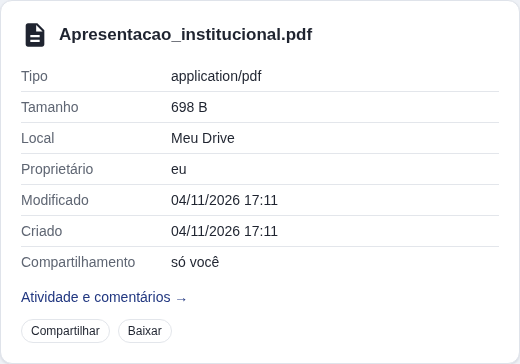
Veja o conteúdo dos seus arquivos sem baixar, baixe um de cada vez ou uma pasta inteira em um .zip.
Ver uma prévia
Clique no arquivo para abrir a prévia. Funciona com:
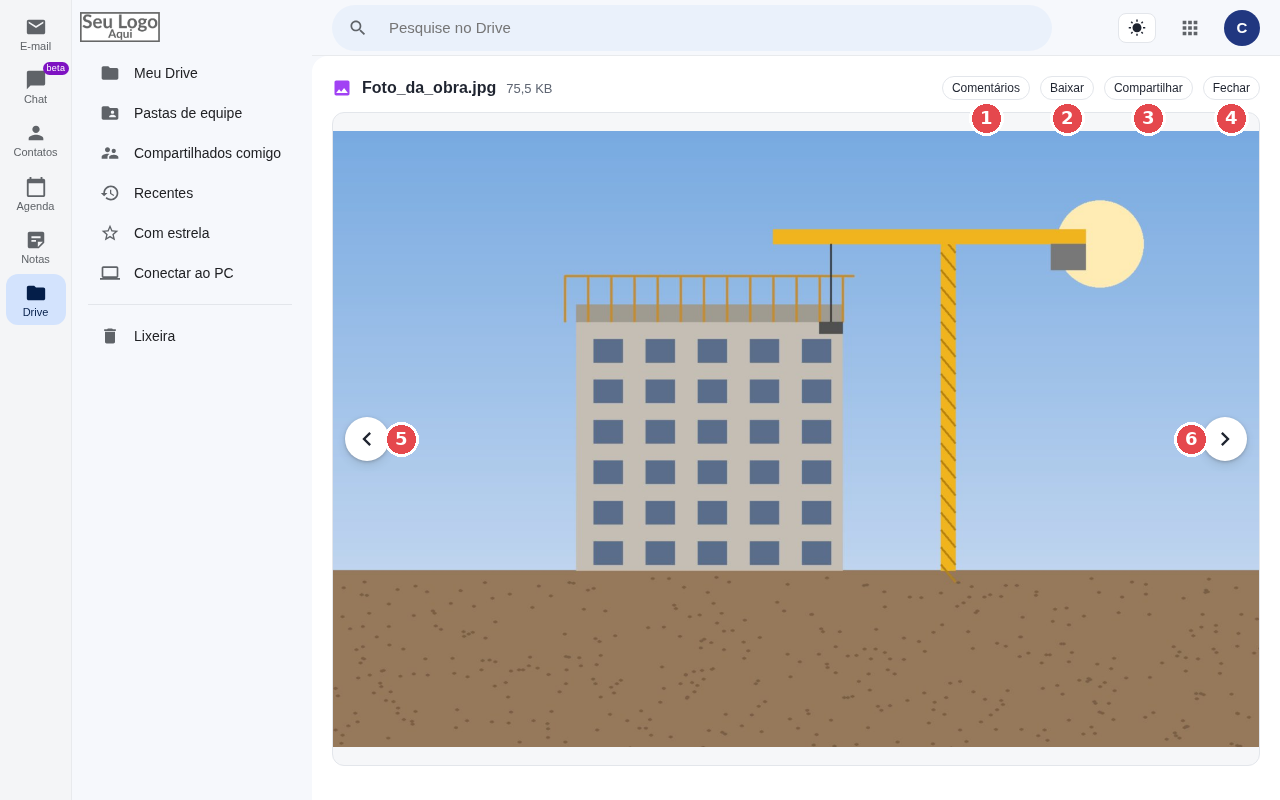
- Imagens e fotos: vê a foto em tamanho grande. Use as setas para passar para a próxima.
- PDFs: vê as páginas. Use as setas ou o seletor de página.
- Vídeos: aperta play, ajusta volume e tela cheia. Os controles são os mesmos dos players de vídeo.
- Áudios: aperta play, vê a onda sonora e salta para o tempo que quer.
- Textos: .txt, .csv e afins abrem no visualizador.
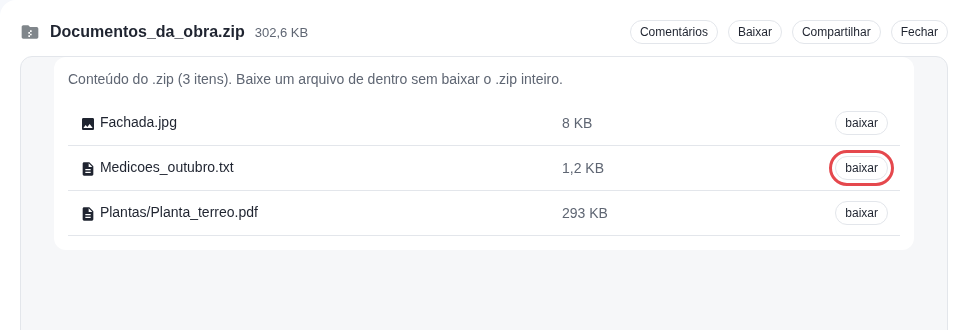
- .ZIP: mostra a lista de arquivos dentro sem extrair. Você pode baixar um arquivo específico do .zip ou extrair tudo. Um .zip com itens demais (mais de 20 mil) não abre na prévia: baixe e abra no computador.
Passar de um arquivo para outro
Na prévia, as setas no canto da tela levam ao arquivo anterior ou próximo. Use também as teclas de seta do teclado.
Baixar um arquivo
Na prévia, clique em ⤓ Baixar (ou toque em ⋯ no celular).
Ou clique com o botão direito no arquivo e escolha Baixar.
Nota: o navegador baixa o arquivo em sua pasta de downloads padrão.
Baixar uma pasta inteira
Clique com o botão direito na pasta e escolha Baixar. O Drive empacota tudo em um arquivo .zip mantendo a estrutura de pastas.
Ou marque vários arquivos, clique em Baixar no menu de seleção: eles vêm em um .zip também.
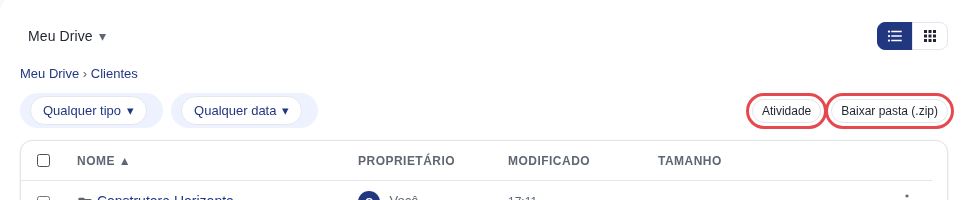
Atenção: o navegador pode ter limite de tamanho para downloads. Se a pasta for muito grande, a tentativa falha. Nesse caso, baixe em pedaços.
Ver informações do arquivo
Na prévia, clique em ℹ (informações) para ver:
- Nome e caminho: onde o arquivo está no Drive
- Tamanho: quanto espaço ocupa
- Criado por: quem fez o arquivo
- Data de criação: quando foi criado
- Modificado por: quem mexeu por último
- Data de modificação: quando
- Proprietário: a quem o arquivo pertence
- Compartilhado com: quem tem acesso