

No Mac, o mesmo perfil pronto do iPhone configura o Mail, o Calendário e os Contatos de uma vez. Se preferir, dá para configurar só o Mail à mão.
Com o perfil pronto
-
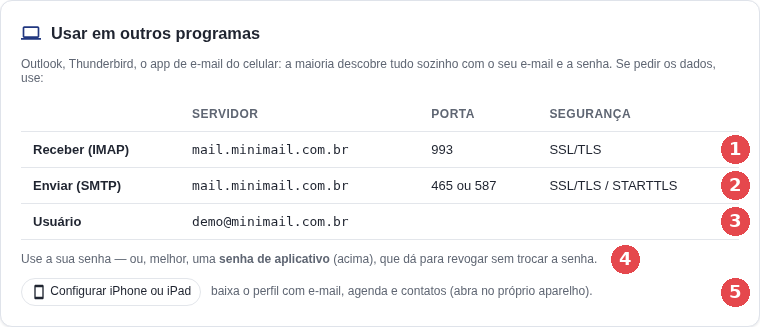
No Mac, abra o webmail, vá em Configurações → Segurança e, no quadro Usar em outros programas, clique em Configurar iPhone ou iPad. O arquivo baixado, miniMail.mobileconfig, serve também para o Mac.
-
Abra o arquivo baixado (na pasta Downloads). O Mac avisa que o perfil foi baixado.
-
Abra Ajustes do Sistema → Privacidade e Segurança → Perfis (em algumas versões, Ajustes do Sistema → Geral → Gerenciamento de Dispositivos).
-
Dê dois cliques no perfil miniMail — seu domínio e clique em Instalar.
-
Digite a senha do Mac para autorizar.
-
Quando pedir, digite a senha da sua conta de e-mail, ou uma senha de aplicativo se você usa verificação em duas etapas.
Pronto: a conta aparece no Mail como miniMail, e as agendas e os contatos aparecem no Calendário e nos Contatos.
Só o Mail, à mão
- No Mail, clique em Mail → Adicionar Conta.
- Escolha Outra conta de Mail e clique em Continuar.
- Preencha nome, e-mail e senha e clique em Iniciar Sessão.
- Se o Mail não encontrar o servidor sozinho, preencha: tipo IMAP, o servidor do quadro em entrada e em saída, e o seu e-mail completo como usuário.
As portas estão em Dados do servidor.
Só a agenda, à mão
- No Calendário, abra Calendário → Ajustes → Contas e clique em +.
- Escolha Outra conta CalDAV.
- Em tipo de conta, escolha Manual. Preencha o seu e-mail completo como usuário, a senha e, no endereço do servidor, o Servidor que aparece na Agenda do webmail, em Sincronizar com o celular e o computador (veja Sincronizar com o celular).
- Clique em Iniciar Sessão.
Remover o perfil
Abra Ajustes do Sistema → Privacidade e Segurança → Perfis, selecione o perfil miniMail — seu domínio e clique em –. A conta sai do Mac, mas nada é apagado do servidor.