

Você pode ligar um assistente de inteligência artificial, como o Claude ou o ChatGPT, à sua caixa. Com o conector de um clique, basta colar um endereço no assistente, entrar com a sua conta e escolher se ele só lê ou também age por você.
Antes de começar
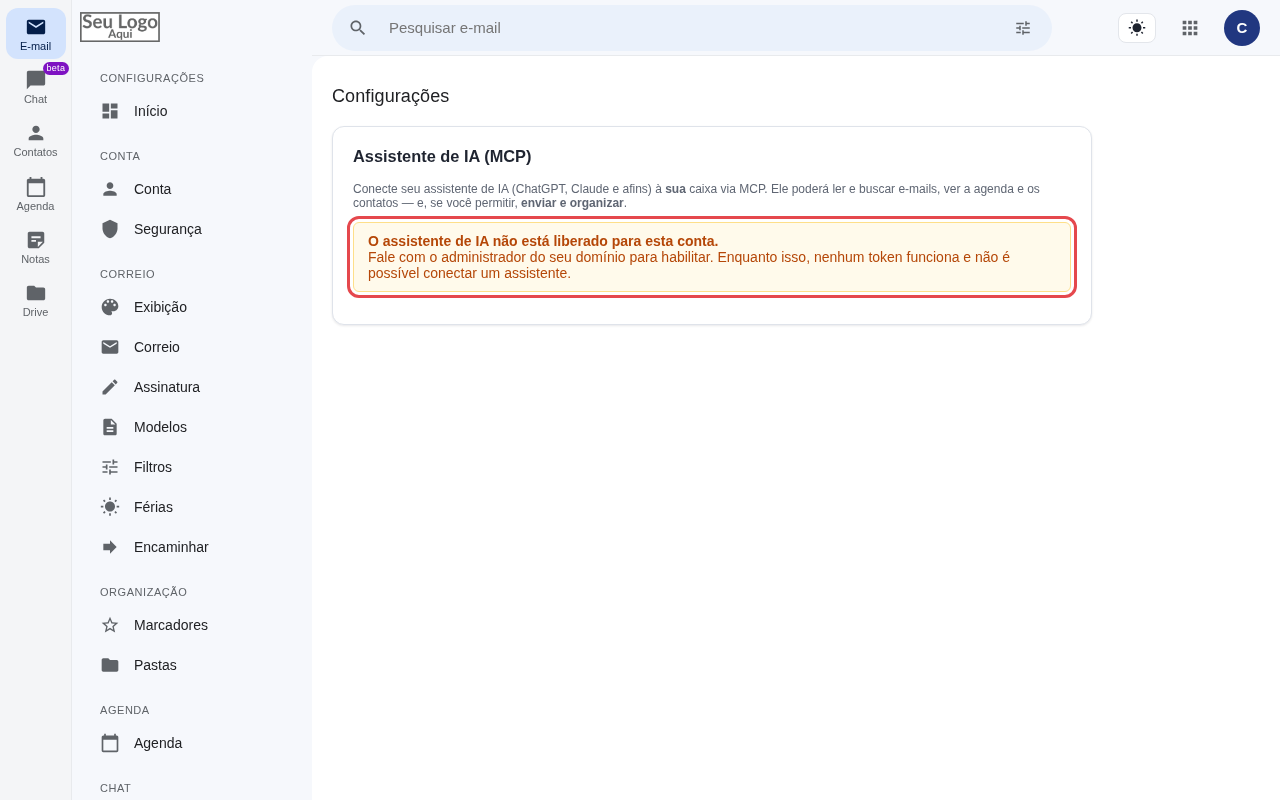
A conexão depende do administrador do seu domínio. Se a sua empresa não liberou, a tela Configurações → Assistente de IA (MCP) mostra O assistente de IA não está liberado para esta conta. Nesse caso, peça a liberação ao administrador. Se você tentar conectar mesmo assim, depois de entrar aparece a tela Assistente de IA não liberado, com Abrir Configurações e Voltar ao aplicativo.
Dica: isto é diferente dos botões de IA que ficam dentro do e-mail, como resumir uma mensagem ou revisar um texto. Veja Resumir e-mails e sugerir respostas com IA e Escrever e revisar com IA.
O que o assistente pode fazer
- Sempre (leitura): ler e buscar os seus e-mails, agenda, contatos, tarefas, notas e arquivos do Drive, ver as suas conversas do chat e listar as reuniões marcadas pela sua página de agendamento.
- Só se você permitir (agir): enviar e-mail, mover e excluir mensagens, criar eventos (com lembrete, repetição, convidados e sala de vídeo), criar, editar e excluir tarefas, criar pastas e marcadores, mandar mensagem no chat, criar filtros, ligar a resposta automática e trocar a sua assinatura.
Como ele trabalha com os seus e-mails:
- Ao ler, ele recebe a mensagem nova sem a conversa citada embaixo (pode pedir a conversa inteira se precisar). As imagens da assinatura não entram como anexo.
- Ao enviar, a mensagem leva a mesma assinatura do webmail (a da empresa, quando ela é obrigatória), pode ir com formatação e fica guardada em Enviados.
- Pastas com acento aparecem com o nome certo, e ele pode mover mensagens para elas.
- Ao buscar, ele pode filtrar por não lidas e com estrela e pegar os resultados em páginas, até 1.000 mensagens.
O acesso vale só para a sua conta: o assistente nunca alcança a caixa de outra pessoa.
Pelo assistente, um filtro só encaminha para endereços do próprio servidor (por exemplo, um colega da empresa). Para encaminhar para fora, como um Gmail, configure você mesmo em Configurações → Filtros. Assim um texto plantado num e-mail não consegue levar o assistente a mandar a sua correspondência para fora. Cada acesso também tem um limite de 120 ações a cada 10 minutos.
Conectar com um clique
- Abra Configurações e clique no cartão Assistente de IA (MCP).
- No quadro Conectar com um clique (recomendado), clique em Copiar para copiar o endereço (ele termina em
/mcp). - No assistente, adicione um conector personalizado e cole o endereço. No Claude, isso fica em Configurações → Conectores; no ChatGPT, na área de conectores ou aplicativos. Os nomes dos menus podem mudar, e alguns planos desses assistentes não têm a opção.
- O assistente abre a tela de entrada do miniMail. Entre com o seu e-mail e a sua senha (e com o código, se você usa a verificação em duas etapas).
- Na tela Autorizar assistente de IA, confira os dados e escolha o tipo de acesso (veja abaixo).
- Digite a sua senha em Confirme a sua senha e clique em Autorizar. Pronto: você não precisa gerar nem colar nenhum token.
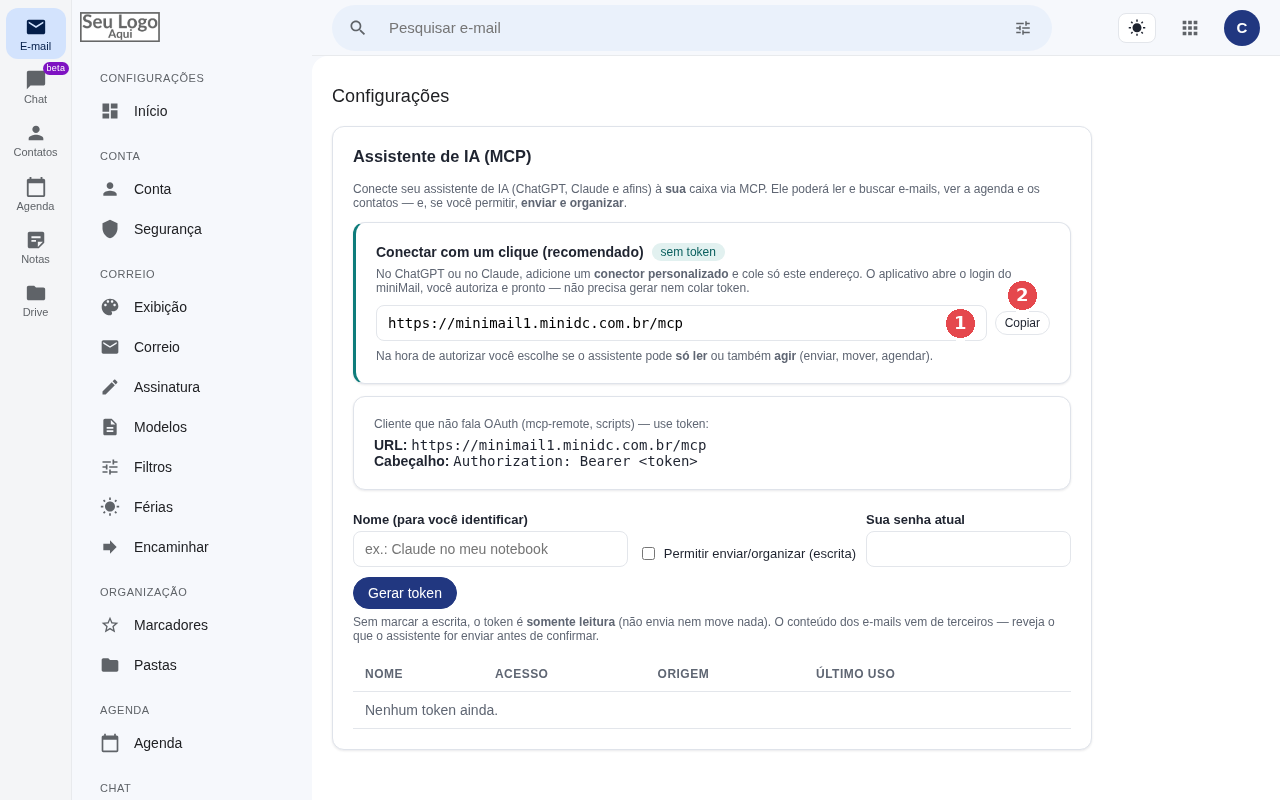
- O endereço da conexão.
- Copiar: copia o endereço para você colar no assistente.
A tela de autorização
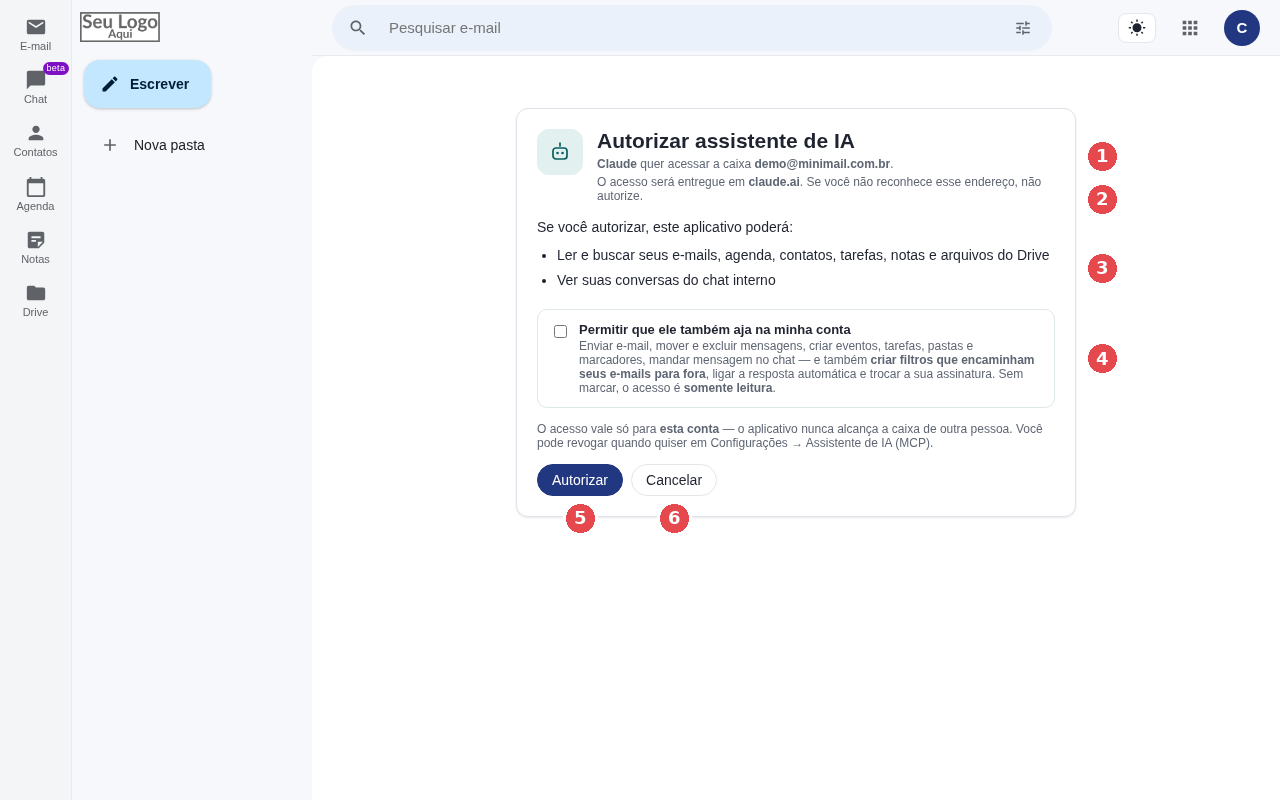
- Quem pede e qual caixa: o nome do aplicativo (por exemplo, "Claude") e o seu e-mail.
- Para onde vai o acesso: "O acesso será entregue em …", com o nome do site em destaque (por exemplo,
claude.ai). O nome do aplicativo é o que ele mesmo diz ser; o site é o que vale. Se você não reconhece esse site, não autorize. - O que ele poderá ler: e-mails, agenda, contatos, tarefas, notas, arquivos do Drive e conversas do chat.
- Permitir que ele também aja na minha conta: vem sempre desmarcada. Sem marcar, o acesso é somente leitura. Marque só se quiser que ele envie, mova, exclua, agende e mude configurações por você.
- Autorizar: libera o acesso. Antes, digite a sua senha em Confirme a sua senha: assim um computador que ficou com o webmail aberto não autoriza ninguém sozinho.
- Cancelar: não libera nada (não pede senha).
Dica: comece só com leitura. Se depois precisar que ele aja, revogue o acesso e conecte de novo marcando a caixa.
Se a sua empresa exige a troca da senha provisória ou a verificação em duas etapas, faça isso no webmail antes: enquanto estiver pendente, a autorização é recusada. Ela também é recusada quando um administrador está dentro da sua caixa pelo acesso de suporte.
Depois de autorizar
O acesso aparece na lista do fim da tela Assistente de IA (MCP), com:
- Origem: "conector · vence dd/mm/aaaa". A data se renova sozinha enquanto o assistente está em uso. Passados 90 dias da autorização, ela deixa de se renovar: quando a data chegar, é preciso conectar de novo.
- Acesso: "somente leitura" ou "leitura + escrita".
- Último uso: quando o assistente usou o acesso pela última vez.
Atenção: o conteúdo dos e-mails vem de outras pessoas e pode tentar enganar o assistente, com instruções escondidas no texto. Se ele pode agir, confira o que ele for enviar ou mudar antes de confirmar. Se ele criar ou mudar um filtro que encaminha, você recebe um aviso por e-mail.
O acesso também para de funcionar quando você troca a senha ou desconecta os outros aparelhos. Nesse caso, conecte de novo.
No celular
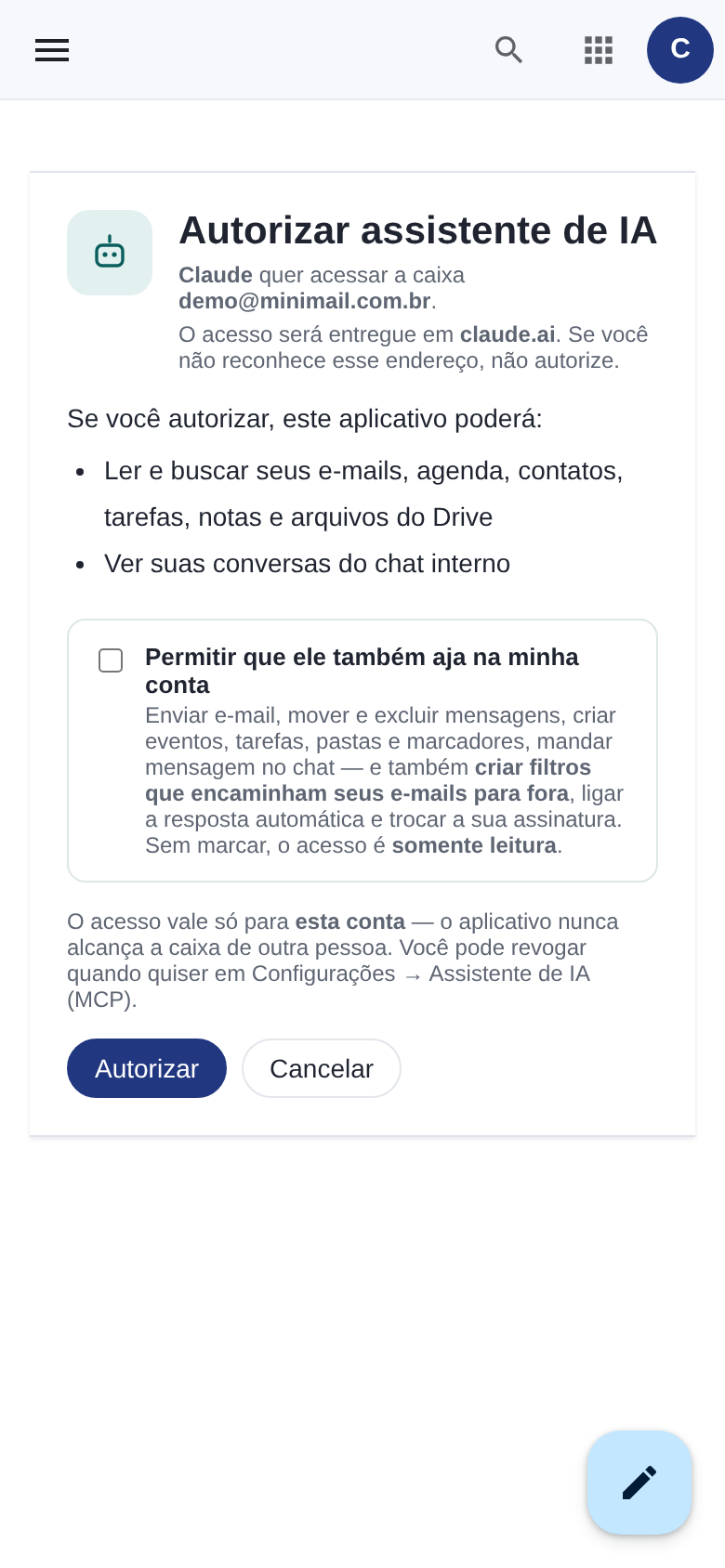
A tela de autorização é a mesma, ajustada à tela do celular.
Outros programas
O programa que você usa não aceita conector personalizado (por exemplo, o Claude Desktop configurado por arquivo, ou um script)? Gere um token: veja Gerar um token para o Claude Desktop ou outros programas.