

Com o app do miniMail instalado no celular, dá para mandar fotos, PDFs e outros arquivos da Galeria, do WhatsApp ou de qualquer app direto para o Drive, pelo botão Compartilhar do próprio celular.
Se a sua empresa liberou o Drive. Sem o Drive liberado para a sua conta, o envio não acontece: o miniMail abre uma página de erro e o arquivo não é guardado. Fale com o administrador do e-mail.
Antes de começar
- O app do miniMail precisa estar instalado no celular. Veja Instalar o app no celular.
- Funciona no Android, com o app instalado pelo Chrome.
- No iPhone e no iPad, o miniMail não aparece na lista do Compartilhar, porque o sistema não oferece isso para apps instalados pelo navegador. Use o + do Drive (veja abaixo).
Mandar um arquivo para o Drive
- No app onde está o arquivo (Galeria, WhatsApp, Arquivos, um app de banco…), abra a foto ou o documento, ou marque um ou mais arquivos.
- Toque em Compartilhar.
- Na lista de apps, escolha miniMail. Se ele não aparecer de cara, procure em Mais ou role a lista para o lado.
- O miniMail abre no Drive e o envio começa sozinho. Uma barra mostra o andamento.
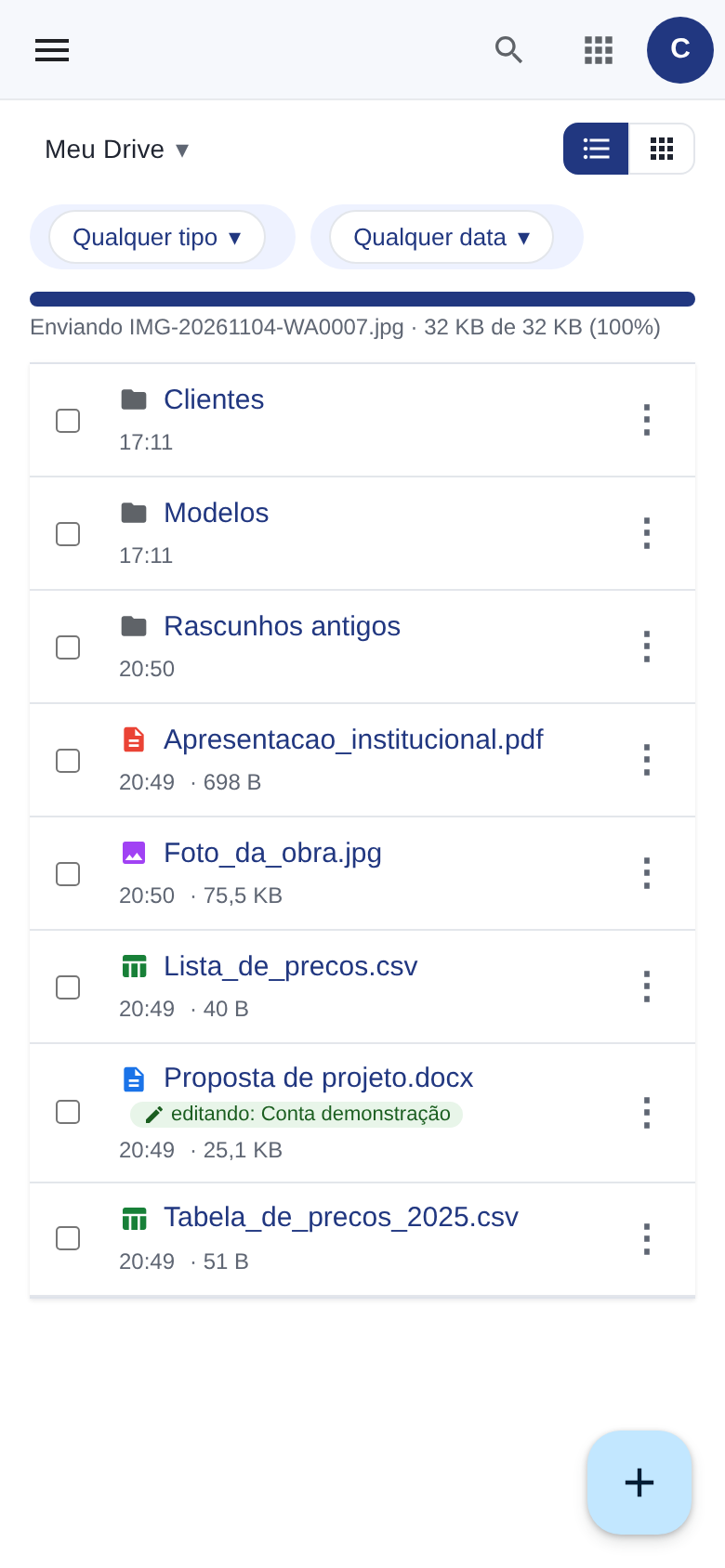
Quando termina, a lista se atualiza e o arquivo novo aparece em destaque.
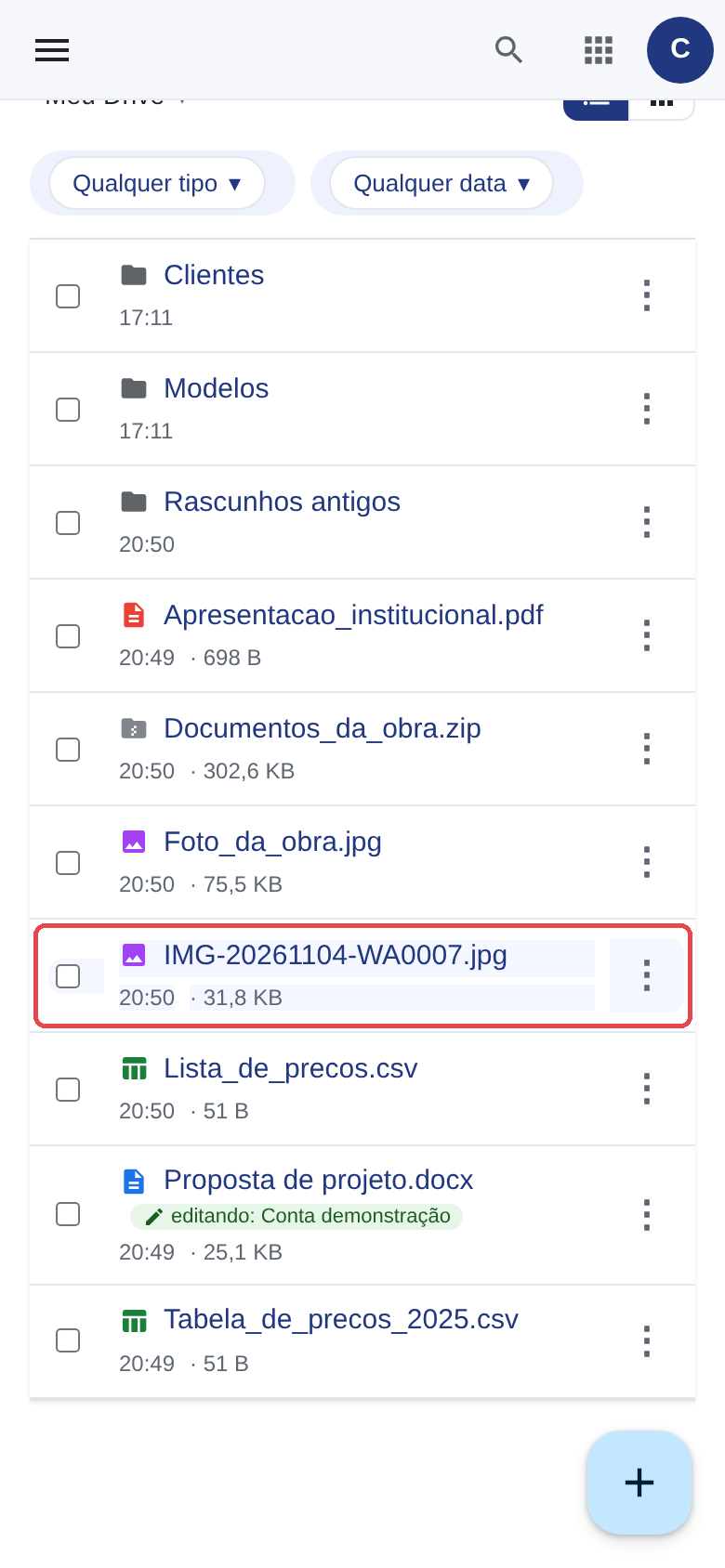
O arquivo vai para o Meu Drive, fora de qualquer pasta. Se já existir um arquivo com o mesmo nome ali, o novo ganha " (2)" no fim. Para guardar numa pasta, mova o arquivo depois: toque no ⋮ dele e escolha Mover para…. Veja Criar pastas, renomear, mover e copiar.
Se aparecer um aviso
- "Não consegui receber o arquivo compartilhado. Abra o miniMail uma vez pelo app instalado e tente de novo." O app ainda não estava pronto para receber arquivos. Abra o miniMail pelo ícone da tela inicial, espere carregar e compartilhe o arquivo de novo.
- O miniMail pediu para entrar na conta. Entre normalmente. Se o arquivo não aparecer no Drive, compartilhe de novo.
- O envio parou no meio. Se a internet do celular cair, o envio tenta de novo sozinho, do ponto em que parou. Se a barra mostrar um erro, compartilhe o arquivo outra vez.
Outras formas de mandar arquivos do celular
- Pelo próprio Drive: toque no + e escolha Enviar arquivo (escolhe arquivos e fotos que já estão no celular) ou Tirar foto (abre a câmera e envia a foto para a pasta aberta). Veja Usar o Drive no celular.
- Backup automático das fotos: com um app de backup, as fotos novas vão sozinhas para uma pasta do Drive. Veja Conectar o Drive no computador e em apps do celular.