

Para mostrar uma agenda a quem não tem conta aqui, como um cliente, um fornecedor ou o seu e-mail pessoal, crie um link de assinatura. A pessoa cola o link no Google Agenda, no Outlook ou na agenda da Apple e passa a ver os seus eventos, com os detalhes ou só como "Ocupado".
Quem pode criar o link
Só o dono da agenda ou o administrador do domínio cria, muda, troca ou revoga o link. Numa agenda de equipe, quem tem a permissão de administrar a agenda também pode.
Quem recebeu a agenda compartilhada (mesmo podendo editar os eventos) só vê o endereço e o botão Copiar, com o recado "Só o dono da agenda ou o administrador do domínio cria, muda ou revoga o link."
Criar o link
- Na lateral da Agenda, clique em Nova agenda / compartilhar.
- Na linha da agenda, clique em Compartilhar.
- Desça até Para quem está fora deste servidor.
- Em O link mostra, escolha:
- Os eventos com os detalhes: título, local e descrição de cada evento;
- Só os horários, como “Ocupado”: quem assina vê só que o horário está reservado.
- Clique em Criar link de assinatura.
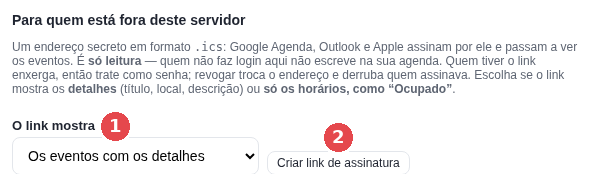
- O link mostra: detalhes ou só "Ocupado".
- Criar link de assinatura: cria o endereço.
Aparece o recado "Link de assinatura criado." e o endereço do link, com os botões para cuidar dele:
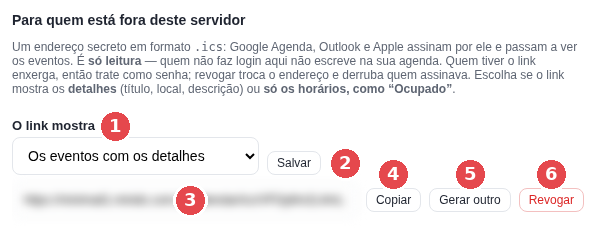
- O link mostra: muda o que o link entrega.
- Salvar: grava essa mudança. O endereço continua o mesmo, e quem já assina passa a receber do jeito novo. Aparece o recado "O link agora mostra…".
- O endereço do link.
- Copiar: copia o endereço para você mandar para a pessoa.
- Gerar outro: troca o endereço por um novo.
- Revogar: desliga o link.
Na tabela de Minhas agendas, a agenda ganha o selo link.
Mandar o link para a pessoa
Clique em Copiar e mande o endereço por e-mail ou mensagem. Do lado de lá, a pessoa assina a agenda pelo endereço, por exemplo:
- no Google Agenda: Outras agendas → + → Do URL, cola o endereço e confirma;
- no Outlook: Adicionar agenda → Assinar da Web, cola o endereço e confirma;
- na agenda da Apple: Arquivo → Nova Assinatura de Calendário, cola o endereço e confirma.
O Google, o Outlook e a Apple releem o link por conta deles, de tempos em tempos. Uma mudança feita aqui pode levar algumas horas para aparecer lá.
O que quem assina vê
- É só leitura: quem assina não cria, não muda e não apaga nada na sua agenda.
- Vão os eventos do último ano em diante, com as repetições.
- Os convidados de cada evento não vão no link.
- Todo evento marcado como Privado aparece só como "Ocupado", mesmo com Os eventos com os detalhes. Vale também para os seus próprios eventos privados.
Atenção: trate o link como uma senha. Qualquer pessoa que tiver o endereço vê a agenda, sem precisar entrar. Se ele foi parar com quem não devia, clique em Gerar outro ou em Revogar.
Trocar ou desligar o link
- Gerar outro: confirme em Gerar outro. O endereço muda, e quem assinava pelo antigo para de receber. Mande o endereço novo para quem ainda deve ver a agenda.
- Revogar: confirme em Revogar. O link para de funcionar e aparece o recado "Link revogado — quem assinava para de receber.". Se quiser de novo, crie um link novo.
O link também para de funcionar se a sua conta for desativada ou se a Agenda for desligada para você ou para a sua empresa.