

Marque várias contas e aplique a mesma ação de uma vez: trocar senhas, definir cota, bloquear, desativar, reativar, entre outras.
A área Com as marcadas fica no fim da lista Contas (menu do topo) e da aba Contas & endereços do domínio.
Passo a passo
- Marque a caixa à esquerda de cada conta (ou a do cabeçalho, para marcar todas da página).
- Em Com as marcadas, escolha a ação.
- Preencha o campo que aparece (senha, cota etc.).
- Clique em Aplicar a N contas e confirme.
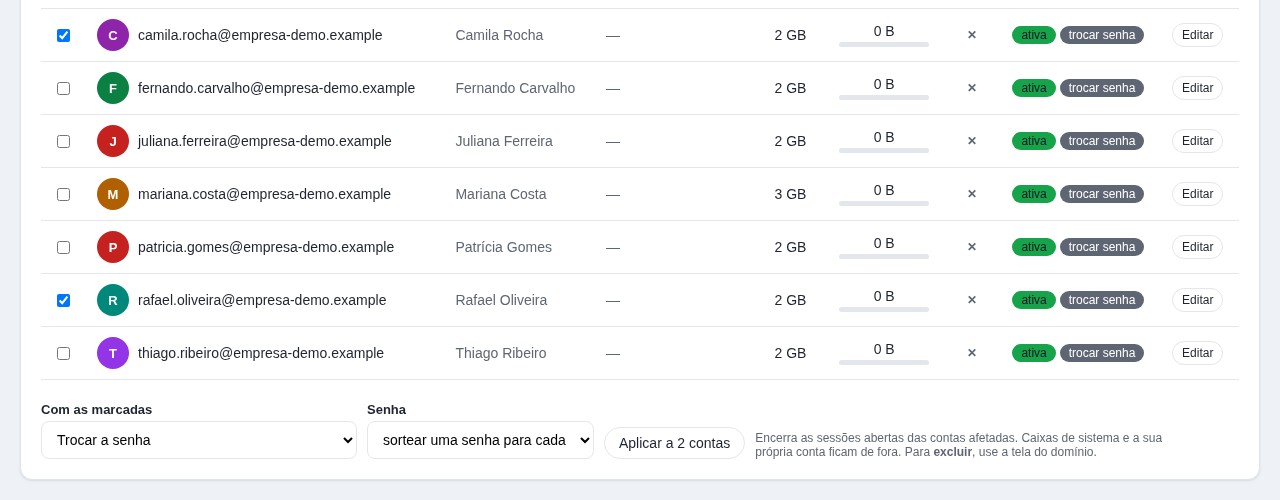
A marcação vale para as contas da página em que você está. Para atingir mais contas, escolha todas em Por página.
As ações
- Trocar a senha: escolha sortear uma senha para cada ou usar esta senha para todas. As sessões abertas das contas são encerradas.
- Definir a cota: informe em GB (0 = ilimitada). Se alguma não couber no contrato, nada é aplicado.
- Bloquear o acesso (continua recebendo), Desativar (não entra e não recebe) e Reativar o acesso. Veja Bloquear, desativar e reativar.
- Trocar a interface do webmail.
- Só na lista Contas: Exigir verificação em 2 etapas (a pessoa será obrigada a configurar no próximo acesso), Definir e-mail de recuperação, Forçar troca de senha no próximo login e Remover a troca de senha no próximo login.
- Baixar os e-mails (.mbox): gera um arquivo .zip com um .mbox por pasta, que abre no Thunderbird e no Apple Mail. Até 200 contas por vez, e você acompanha numa tela própria, com o arquivo disponível por até 6 horas depois de pronto. Um lote por administrador.
- Excluir as contas: só na aba do domínio. Exige digitar o nome do domínio para confirmar e não tem volta (veja Excluir uma conta).
Senhas sorteadas
Depois de Trocar a senha, a tela Senhas trocadas lista cada conta com a senha nova. Clique em Copiar tudo e guarde.
Atenção: esta tela não volta. As senhas sorteadas não ficam visíveis depois; se sair sem copiar, será preciso trocar tudo de novo.
O que fica de fora
Caixas do sistema, a sua própria conta e caixas protegidas ficam de fora, e o resultado lista cada uma com o motivo: Fora: email (motivo).
Dependem do seu papel
As caixas de marcar e a área Com as marcadas só aparecem se o seu papel inclui Ações em lote nas contas. Sem essa permissão (é o caso do Suporte N1 de fábrica), faça conta a conta em Senha, 2FA e recuperação.
Dentro da lista Com as marcadas, cada ação também só aparece com a permissão dela: Trocar a senha e a troca no próximo login pedem Senha e verificação em 2 etapas; cota, bloquear, desativar e reativar pedem Editar dados da conta; interface do webmail, 2 etapas e e-mail de recuperação pedem Segurança avançada da conta; Baixar os e-mails (.mbox) pede Cópia e restauração da caixa; e Excluir as contas pede Excluir e restaurar contas.