

Reunião toda segunda, fechamento todo dia 5, aniversário todo ano: marque uma vez e a Agenda repete o evento sozinha. Esta página mostra como escolher a repetição e o que acontece quando você muda ou apaga só uma das datas.
Escolher a repetição
A repetição fica na lista que começa com Não se repete. Ela aparece logo abaixo do horário, tanto na janelinha Novo evento quanto no formulário completo (Mais opções).
- Confira primeiro a data de Início: as opções da lista seguem essa data.
- Clique em Não se repete e escolha uma opção.
- Salve o evento.
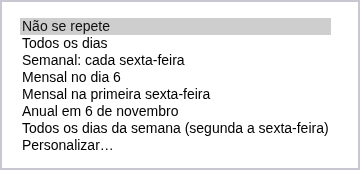
As opções mudam de acordo com o dia do evento. Para um evento numa sexta-feira, 6 de novembro, a lista mostra:
- Não se repete
- Todos os dias
- Semanal: cada sexta-feira
- Mensal no dia 6
- Mensal na primeira sexta-feira: bom para reuniões do tipo "toda primeira sexta do mês".
- Anual em 6 de novembro: aniversários e datas comemorativas.
- Todos os dias da semana (segunda a sexta-feira): dias úteis.
- Personalizar…: abre a janela para montar a sua regra, explicada abaixo.
Dica: se você mudar a data de início depois, a lista se atualiza com o novo dia da semana e o novo dia do mês.
Personalizar: a cada 2 semanas, em vários dias, até uma data
Escolha Personalizar… para abrir a janela Recorrência personalizada.
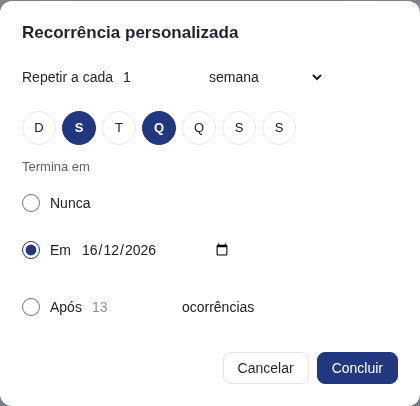
- Repetir a cada: digite o número e escolha dia, semana, mês ou ano. Por exemplo, "a cada 2 semanas".
- Na repetição por semana, clique nas letras dos dias (D S T Q Q S S, de domingo a sábado) para marcar ou desmarcar. Pelo menos um dia fica marcado.
- Na repetição por mês, escolha entre o mesmo dia do mês (por exemplo, Mensal no dia 9) ou a mesma posição na semana (por exemplo, Mensal na segunda segunda-feira).
- Em Termina em, escolha:
- Nunca: a série não tem fim;
- Em: a série para na data que você escolher;
- Após … ocorrências: a série para depois de um certo número de vezes.
- Clique em Concluir. Para desistir, clique em Cancelar.
Depois de concluir, a lista mostra a regra que você montou, por exemplo Personalizado: Toda semana (seg, qua) até 16/12/2026. Agora é só salvar o evento.

Se algo estiver fora do lugar, a janela avisa e não fecha:
- "Use um número de 1 a 999.": o "a cada" ficou vazio ou grande demais.
- "Escolha a data em que a repetição termina.": você marcou Em, mas não escolheu a data.
- "A data final não pode ser antes do início.": a data de término da série é anterior ao primeiro evento.
- "Use de 1 a 500 ocorrências.": o número em Após ficou fora desse limite.
Como a série aparece
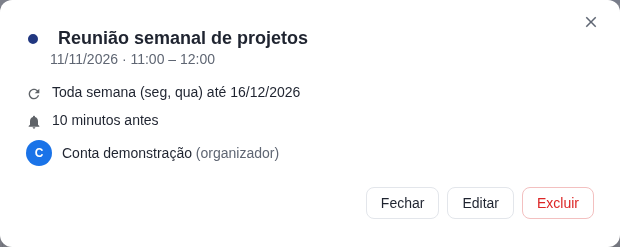
Cada data da série aparece na grade como um evento comum. Ao clicar numa delas, a ficha mostra a regra logo abaixo do horário, por exemplo "Toda semana (seg, qua) até 16/12/2026".
Mudar ou apagar uma das datas
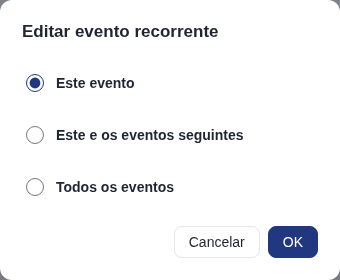
Quando você edita, exclui ou arrasta uma data da série, a Agenda pergunta o que deve mudar:
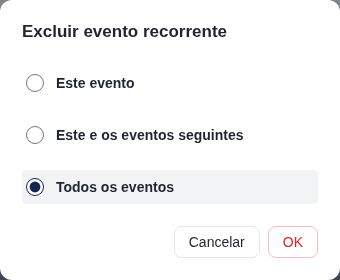
- Este evento: só a data em que você clicou.
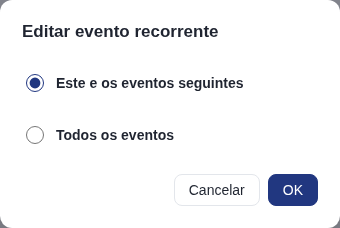
- Este e os eventos seguintes: esta data e as próximas. As datas anteriores ficam como estavam.
- Todos os eventos: a série inteira, do começo ao fim.
Escolha e clique em OK. Cancelar volta sem mudar nada.
Editar
- Clique na data que quer mudar e depois em Editar.
- Faça a mudança e clique em Salvar.
- Na pergunta Editar evento recorrente, escolha a opção e clique em OK.
Excluir
- Clique na data e depois em Excluir.
- Na pergunta Excluir evento recorrente, escolha a opção e clique no OK vermelho.
Com Este evento, a ficha avisa Ocorrência excluída. As outras datas continuam na agenda. Com Este e os eventos seguintes, o recado é Este dia e os seguintes foram excluídos. As datas anteriores continuam.
Se o evento tem convidados, eles recebem o aviso do que mudou ou foi cancelado.
Exemplos
| Situação | Escolha |
|---|---|
| A reunião semanal cai num feriado e não vai acontecer | Este evento (em Excluir) |
| Só nesta semana a reunião muda de sala | Este evento (em Editar) |
| A partir de março a reunião passa para as 15h | Este e os eventos seguintes |
| O projeto acabou e a reunião não existe mais | Este e os eventos seguintes, a partir da primeira data que não vai acontecer |
| O nome da reunião mudou desde sempre | Todos os eventos |
Quando "Este evento" não aparece
Se, na edição, você mudou a própria repetição (por exemplo, de semanal para mensal), a pergunta mostra só Este e os eventos seguintes e Todos os eventos. Uma regra nova não faz sentido para uma data só.
Arrastando
Arrastar uma data da série na grade faz a mesma pergunta, com o título Mover qual parte da série? ou Mudar a duração de qual parte da série?. Veja Mudar horário ou duração arrastando.
Evento criado no celular
Se a série foi criada no app de agenda do celular com uma regra que a tela não monta (por exemplo, "a segunda e a quarta terça do mês"), a lista mostra a regra seguida de (regra do aparelho). Enquanto você não mexer na repetição, ela continua exatamente como veio do celular.
Dica: feriado da sua cidade
Para ter um feriado municipal todo ano, crie um evento, marque dia inteiro e escolha Anual em … na repetição.