

Você escolhe por onde as contas do domínio podem entrar (navegador, programas de e-mail), se a pessoa vê a própria quarentena e a partir de quantos acessos o 2FA passa a ser obrigatório.
Abra Este domínio → Segurança e vá ao quadro Acesso das contas.
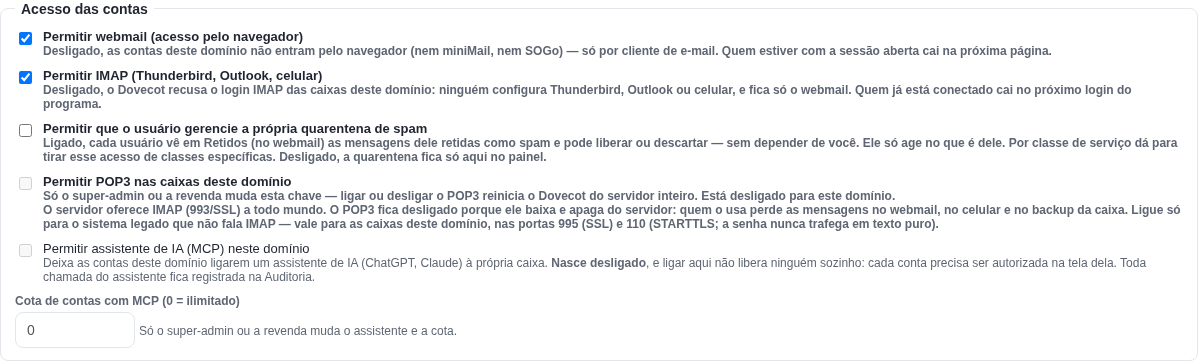
Webmail e IMAP
- Permitir webmail (acesso pelo navegador): desmarcado, ninguém do domínio entra pelo navegador. Só por programa de e-mail. Quem estiver com a sessão aberta cai na próxima página. O app Android do miniMail segue a mesma chave: o celular já conectado para de funcionar na hora e volta sozinho quando o webmail for liberado de novo, sem precisar conectar outra vez. Também não dá para autorizar um assistente de IA com o webmail fechado.
- Permitir IMAP (Thunderbird, Outlook, celular): desmarcado, nenhum programa de e-mail ou celular consegue entrar, e só o webmail funciona. Quem já está conectado cai no próximo login do programa.
Os dois vêm ligados. Clique em Salvar segurança do domínio para aplicar. Ao salvar, a tela avisa o efeito (por exemplo, IMAP bloqueado para este domínio).
Atenção: cada conta também pode ser fechada na tela dela (Editar → Segurança → Por onde esta conta entra). Vale o mais restritivo dos dois: marcar na conta não reabre o que está fechado no domínio.
POP3
Permitir POP3 nas caixas deste domínio vem desligado, porque o POP3 baixa e apaga as mensagens do servidor, e quem o usa perde a cópia no webmail, no celular e no backup. Ele só serve para sistema antigo que não fala IMAP.
Para você, a caixa aparece desabilitada, com o aviso "Só o super-admin ou a revenda muda esta chave", e mostra se está ligado ou desligado. Para ligar, peça à revenda ou ao suporte do servidor.
Assistente de IA (MCP)
Permitir assistente de IA (MCP) neste domínio e a Cota de contas com MCP também são do servidor ou da revenda. Ligar não libera ninguém sozinho: cada conta precisa ser autorizada na tela dela. Veja Assistente de IA (MCP) nas contas.
Quarentena pelo próprio usuário
Permitir que o usuário gerencie a própria quarentena de spam vem desmarcado. Ligado, cada pessoa vê em Retidos, no webmail, as mensagens dela retidas como spam e pode liberar ou descartar, só do que é dela. Uma classe de serviço pode tirar esse acesso de grupos específicos. Desligado, a quarentena fica só no painel, com você. Isso só faz diferença quando o destino do spam é a Quarentena (veja Antispam e antivírus do domínio).
Exigir 2FA após N logins
No quadro Antivírus & anexos (logo acima), o campo Exigir 2FA após N logins (0 = não exigir) funciona assim: depois de N acessos ao webmail, quem ainda não tem verificação em 2 etapas é obrigado a ativá-la antes de continuar. Aceita de 0 a 100.
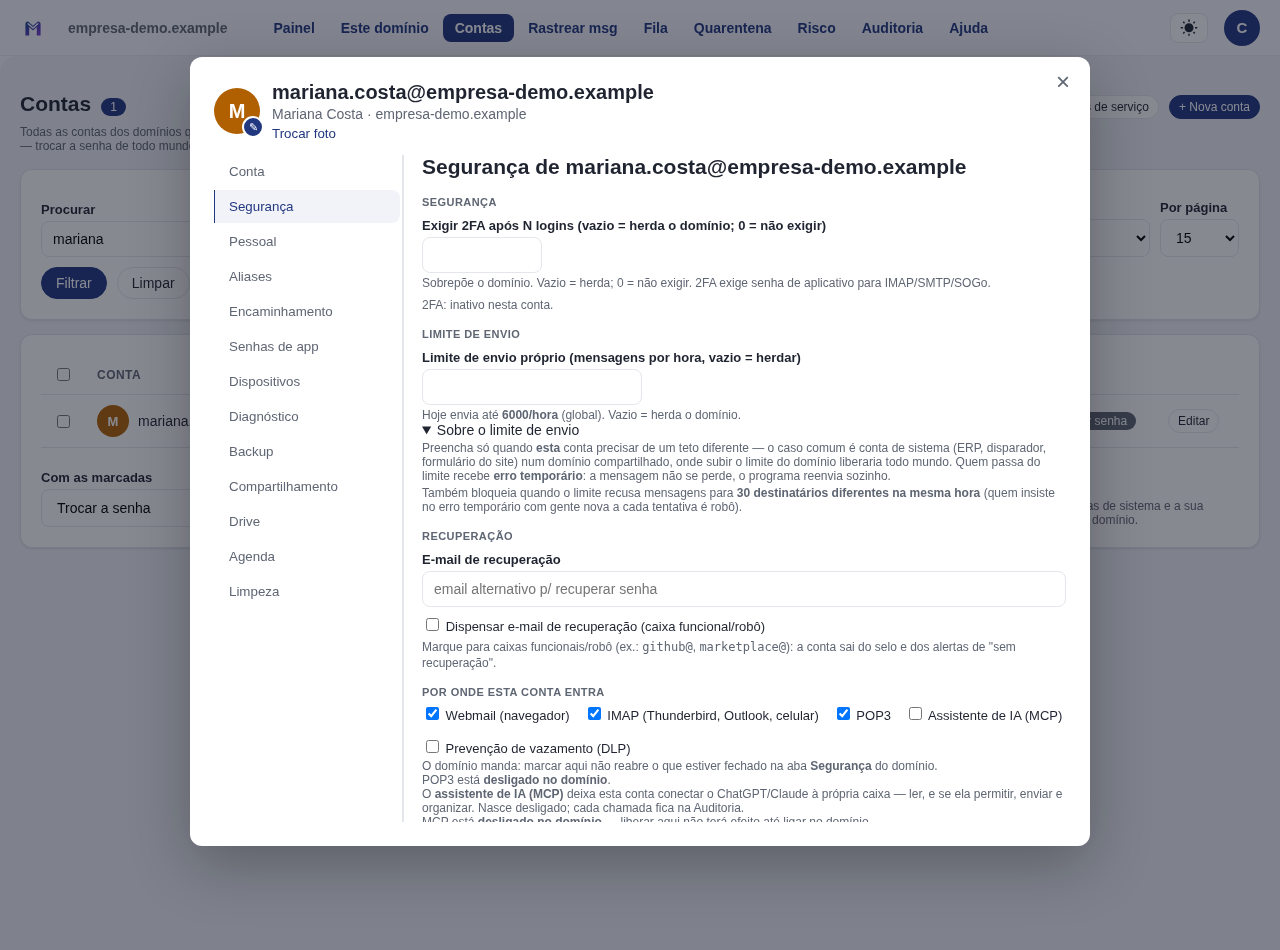
- 0 não exige nada. É o padrão.
- A conta pode ter o próprio valor, em Editar → Segurança: em branco herda o domínio, 0 não exige (útil para caixa de robô), e um número vale só para ela. A classe de serviço também pode definir. A regra da conta vale sobre a do domínio.
- Quem opera como a conta (Entrar como) não é forçado a ativar.
- Enquanto a pessoa não ativar, o app Android do miniMail também fica parado, e ela não consegue autorizar um assistente de IA.
Atenção: com o 2FA ligado, Outlook, Thunderbird e celular deixam de aceitar a senha normal e passam a exigir uma senha de aplicativo. Avise as pessoas antes. Veja Senhas de aplicativo e dispositivos conectados.
Aviso de acesso novo
O miniMail avisa por e-mail a pessoa quando a conta é acessada por um navegador ou aparelho novo (nos programas de e-mail, por um provedor de internet novo). O aviso só vai para contas que têm E-mail de recuperação cadastrado, porque numa conta invadida o aviso entregue na própria caixa seria lido pelo invasor. Não há tela para configurar; para a conta receber, cadastre o e-mail de recuperação (veja Trocar a senha de uma conta, 2FA e e-mail de recuperação).