

Com o miniMail instalado, ele abre em tela cheia, sem a barra do navegador, direto na sua Entrada. Veja o que mais muda e como ele se comporta sem internet.
Atalhos do ícone
Segure o dedo no ícone do miniMail (no Android) para ir direto a:
- Escrever e-mail
- Caixa de entrada
- Chat
- Agenda
- Contatos
- Notas
- Drive
No computador, os mesmos atalhos aparecem ao clicar com o botão direito no ícone do miniMail na barra de tarefas. No iPhone o sistema não mostra esses atalhos.
Dica: os atalhos de Chat, Agenda e Drive aparecem sempre, mas só funcionam se a sua empresa liberou esses aplicativos para você. Sem a liberação, o atalho abre a tela Página não encontrada.
Número de não lidas no ícone
No computador (Chrome ou Edge), o ícone do app mostra quantas mensagens não lidas há na sua Entrada. O número se atualiza enquanto o app está aberto e some quando não há nada para ler. No iPhone e no iPad, o número aparece no ícone quando as notificações estão ativadas no app instalado. No Android, quem decide é o sistema: em geral aparece só um ponto no ícone enquanto houver notificação do miniMail sem abrir.
Se a Entrada estiver silenciada, o número não aparece. Mais sobre o contador em Contador de não lidas.
Tema claro ou escuro
No celular, o tema fica no menu da sua conta: toque na sua foto (ou inicial) e escolha Claro, Escuro ou Sistema (acompanha o tema do aparelho).
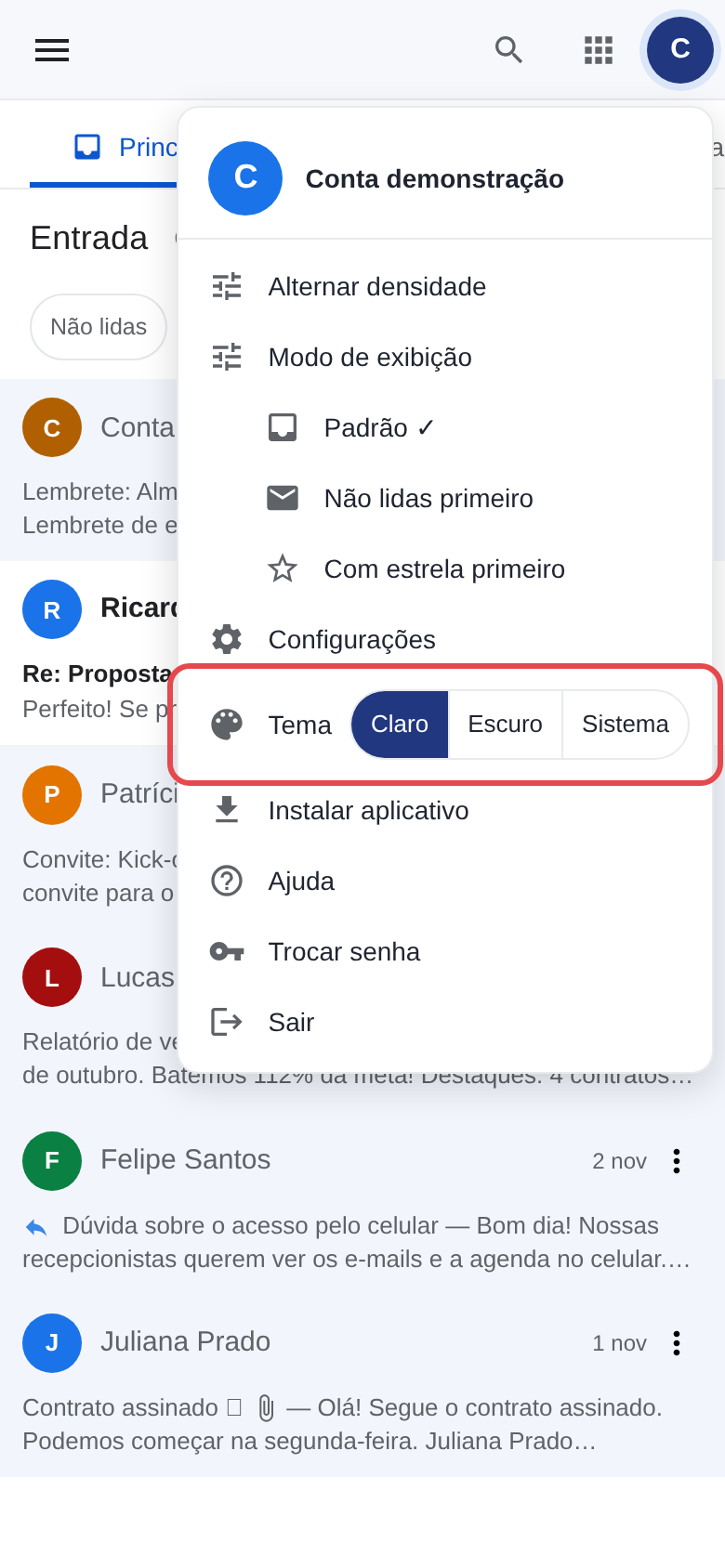
Detalhes em Aparência.
Uma conta por vez
O app instalado usa uma conta de cada vez. Para trocar, toque na sua foto (ou inicial), escolha Sair e entre com a outra conta.
Precisa acompanhar duas contas no mesmo celular? Use o app instalado para uma e o app de e-mail do próprio aparelho para a outra. Veja Android ou iPhone e iPad. Outros jeitos estão em Usar duas contas.
Atenção: no Android, o app instalado e o Chrome usam a mesma entrada. Sair da conta num deles também tira você do outro, e entrar com outra conta no Chrome troca a conta do app.
Sem internet
As pastas e mensagens que você já abriu continuam visíveis sem conexão, com a faixa "Sem internet. Você está vendo as mensagens guardadas neste aparelho." no alto. O que você enviar sem internet fica na caixa de saída e sai sozinho quando a conexão voltar. Veja Usar o webmail sem internet.
Uma tela que você nunca abriu neste aparelho não tem cópia: sem internet, aparece a tela Sem conexão com o servidor. Ela tenta de novo a cada 3 segundos (a mensagem muda para "Nova tentativa automática em instantes…") e volta sozinha para a Entrada quando a conexão retorna. Se quiser, toque em Tentar novamente.
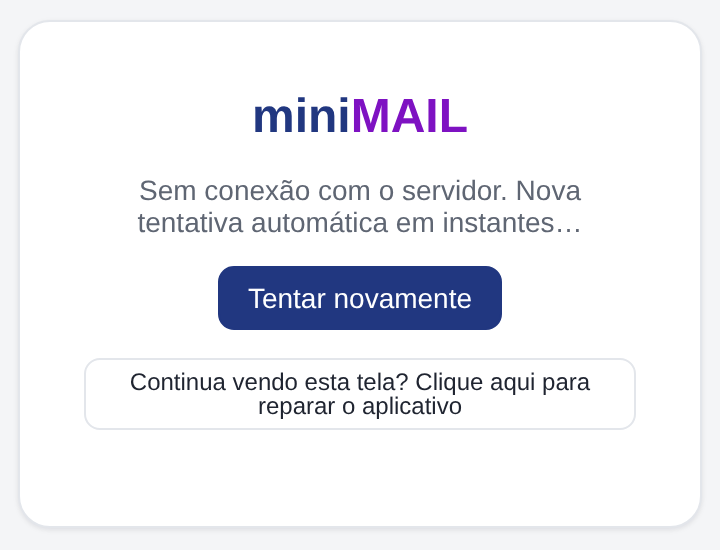
A internet está funcionando e a tela não sai? Toque em Continua vendo esta tela? Clique aqui para reparar o aplicativo. O app apaga a cópia das telas que guardou no aparelho e abre de novo; se pedir, entre com o seu e-mail e senha. Nada da sua conta é apagado. Mais em O app fica em "Sem conexão".
Mandar fotos e arquivos para o Drive
No Android, com o app instalado, o miniMail aparece na lista do Compartilhar da galeria e de outros aplicativos. O que você compartilha vai para o seu Drive. Veja Mandar fotos e arquivos do celular para o Drive.
Atualizações
O app se atualiza sozinho quando você o abre. Não existe loja nem botão de atualizar.