

Coloque colegas e pessoas de fora da empresa no evento: cada convidado recebe o convite por e-mail e você acompanha na Agenda quem vai e quem não vai.
Convidar ao criar o evento
- Crie o evento (pelo Criar ou clicando num horário da grade).
- No campo de convidados, comece a digitar o nome ou o e-mail. Aparecem sugestões dos seus contatos e dos colegas: clique na pessoa para incluí-la.
- Repita para cada convidado. Também dá para digitar ou colar vários e-mails separados por vírgula, de colegas ou de qualquer endereço de fora.
- Clique em Salvar.

Dica: antes de salvar, confira se todos estão livres naquele horário. Veja Ver quem está livre e achar um horário.
Convidados opcionais
Para quem pode participar, mas não é obrigatório, use o campo Opcionais (podem faltar sem cancelar a reunião). Ele fica no formulário completo: na janelinha do evento, clique em Mais opções.
O convidado opcional recebe o mesmo convite. A diferença é que ele não conta na hora de procurar um horário em que todos estão livres.
O que o convidado recebe
Ao salvar, cada convidado recebe um e-mail com o assunto Convite: título do evento. A mensagem mostra quando é, o local, o organizador e, se houver, o botão Entrar na reunião da videochamada. O convite vai anexado, então quem usa Gmail, Outlook ou outro programa vê os botões para responder e o evento entra na agenda dele.
Cada convidado recebe uma mensagem só dele, com o próprio endereço no Para. Assim, quem responde pelo Gmail ou pelo Outlook avisa só você, e não os outros convidados. Numa reunião com mais de 10 convidados, sai uma mensagem só, com os convidados em cópia oculta.
Quem também usa o miniMail vê no e-mail o cartão Convite de agenda, com os botões Sim, vou, Talvez e Não vou. Os colegas da empresa, além disso, já encontram a reunião na própria Agenda, com contorno tracejado até responderem:

Depois do convite, o convidado continua sendo avisado:
- Mudou a data, o horário, o título, o local ou a repetição do evento? Quem já estava convidado recebe Atualizado: título do evento.
- Tirou alguém da lista ou excluiu o evento? A pessoa recebe Cancelado: título do evento.
Os convidados que têm conta aqui também recebem os lembretes do evento, a não ser que tenham recusado o convite.
Acompanhar as respostas
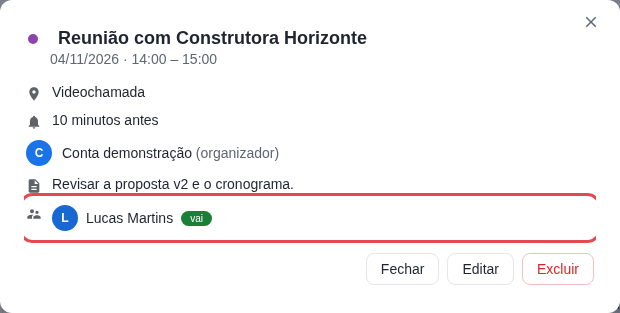
Clique no evento para abrir a ficha. Ao lado de cada convidado aparece a resposta: sem resposta, vai, não vai ou talvez.
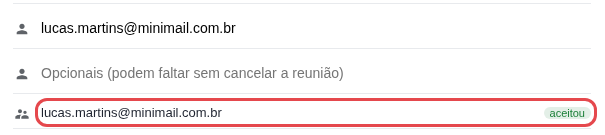
Ao editar o evento (ficha → Editar), a lista aparece embaixo dos campos de convidados, com aceitou, recusou, talvez ou aguardando. Quem é opcional aparece com a etiqueta opcional.
As respostas chegam sozinhas, inclusive as de quem respondeu pelo Gmail ou pelo Outlook. Para saber como funciona o lado do convidado, veja Responder a um convite pela Agenda.
Se aparecer o aviso amarelo
Às vezes o evento é salvo, mas o e-mail não consegue sair para algum endereço. Aparece então o aviso amarelo O evento foi salvo, mas o convite NÃO foi enviado para …, com os endereços, seguido de Avise os convidados por outro meio.
O evento está na sua agenda, mas aquelas pessoas não receberam nada. Confira se o endereço está escrito certo e avise a pessoa por telefone, chat ou outro e-mail. Se o endereço estava errado, edite o evento e corrija: quem entra na lista recebe o convite.
Atenção: ao editar um evento de um colega (por exemplo, na agenda da equipe), só quem administra aquela agenda pode chamar pessoas de fora da empresa. Se você não administra, aparece o aviso Só quem administra esta agenda convida pessoas de fora — ficaram de fora:, com os endereços que não entraram. Peça ao organizador para incluí-los.