

Responda a quem escreveu, a todos os que estavam na conversa, ou encaminhe a mensagem, com os anexos, para outra pessoa.
Responder
- Abra a mensagem.
- Clique em Responder, na barra do alto ou no fim do texto. No teclado, aperte r.
- A janela Responder abre com o remetente em Para, o assunto com Re: e a mensagem original citada embaixo.
- Escreva a sua resposta: o cursor já começa no texto da mensagem, acima da original.
- Clique em Enviar.
A resposta vai para o endereço certo sozinha:
- se o remetente pediu que as respostas fossem para outro endereço (o campo responder para, que aparece nos detalhes da mensagem), a resposta vai para esse endereço;
- se você responde uma mensagem que você mesmo enviou (por exemplo, abrindo-a em Enviados), a resposta vai para quem a recebeu, e não para você.
Responder a todos
Use Responder a todos (tecla a) quando a conversa envolve várias pessoas e todas precisam ver a resposta. Ela vai para o remetente e para todos que estavam em Para e Cc. O seu próprio endereço fica de fora.
Atenção: antes de clicar, pense se todos precisam mesmo receber. Em listas grandes, prefira Responder só para quem escreveu.
Qual botão vem primeiro
Em Configurações → Correio → Resposta padrão você escolhe se o primeiro botão no fim da mensagem é Responder ou Responder a todos. As teclas r e a continuam funcionando do mesmo jeito.
Incluir os anexos numa resposta
Como na maioria dos programas de e-mail, responder não leva os anexos da mensagem original. Se você vai incluir alguém novo na conversa e essa pessoa precisa dos arquivos:
- Clique em Responder (ou Responder a todos).
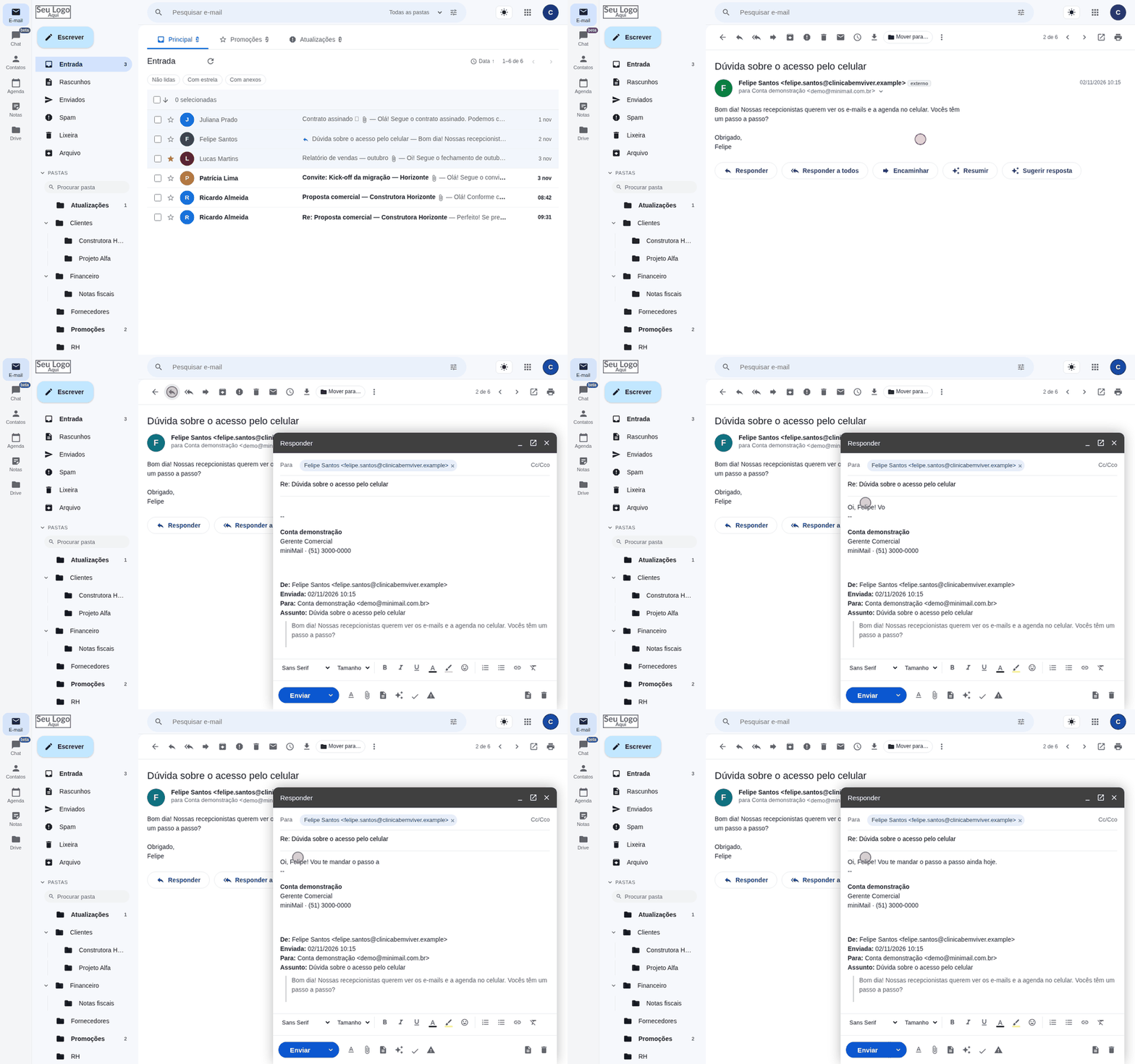
- Clique em Incluir os anexos da mensagem original (N). Quando há um anexo só, o botão diz Incluir o anexo da mensagem original (1).
- Os anexos aparecem como etiquetas. Tire o que não quiser mandar no × dele.
Encaminhar
- Abra a mensagem e clique em Encaminhar (tecla f).
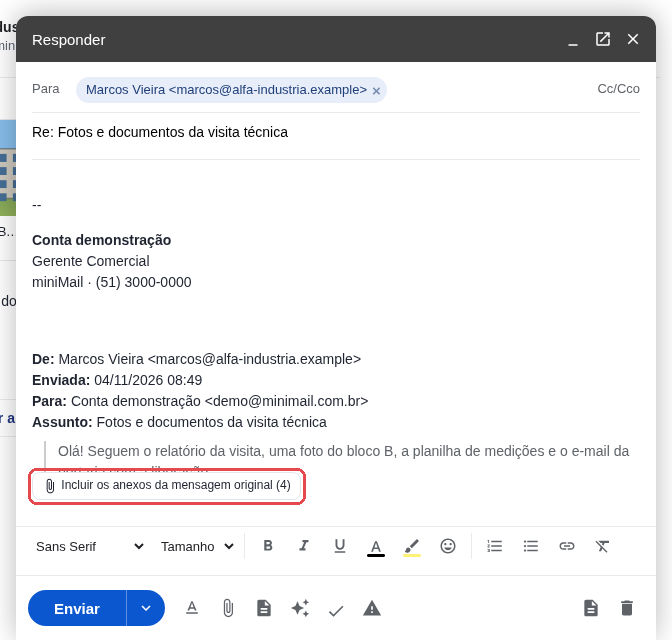
- O assunto ganha Fwd:, a mensagem original vai para o corpo e os anexos já vêm junto, cada um numa etiqueta.
- Preencha Para, escreva um recado se quiser e clique em Enviar.
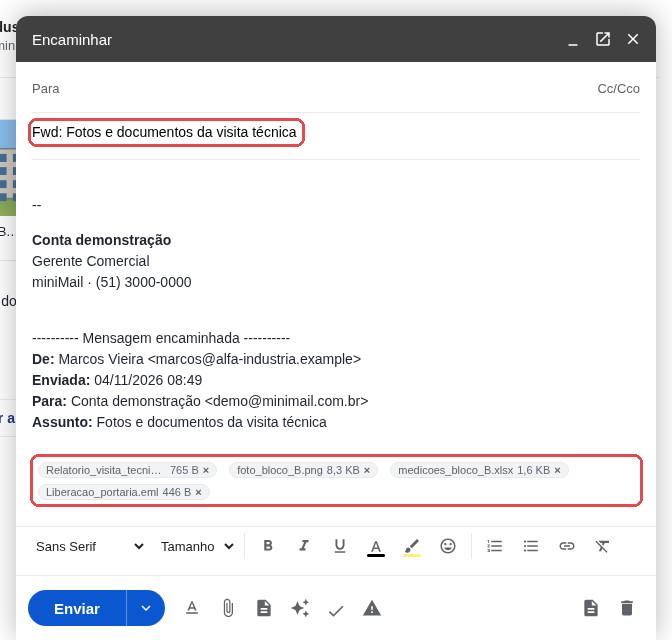
Para não encaminhar um dos anexos, clique no × da etiqueta dele. Para acrescentar outros arquivos, use o clipe de anexar, como numa mensagem nova. Veja Anexar arquivos.
Dica: quer repassar a mensagem exatamente como chegou, para que a pessoa responda direto ao remetente original? Use Redirecionar para, no ⋮ Mais ações. Veja Mais ações.
Deixar a IA sugerir uma resposta
Se a sua empresa liberou a IA, o botão Sugerir resposta, no fim da mensagem, mostra algumas respostas prontas. Clique na que preferir: ela abre na janela de resposta para você revisar e editar antes de enviar. Veja Resumir e-mails e sugerir respostas com IA.
Rascunho da resposta
Assim como numa mensagem nova, a resposta é salva sozinha em Rascunhos enquanto você escreve (o topo da janela mostra "· salvo" e a hora, por exemplo "· salvo 10:39"). Se fechar a janela sem enviar, abra o rascunho para continuar. Veja Rascunhos.
No celular
Responder, Resp. todos e Encaminhar ficam numa barra fixa no rodapé da tela, sempre à mão enquanto você lê.