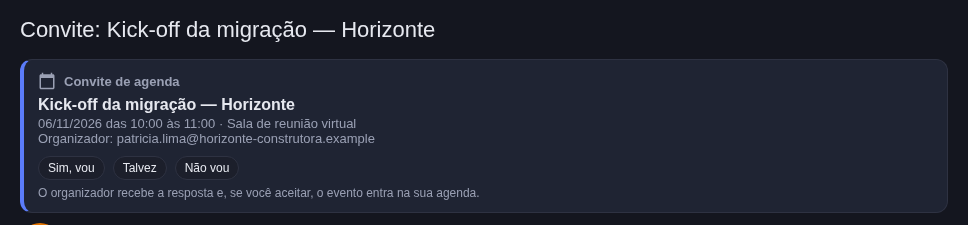
Quando alguém convida você para uma reunião por e-mail, a mensagem mostra o cartão Convite de agenda. Responda ali mesmo: o organizador recebe a sua resposta e o evento entra sozinho na sua Agenda.
O cartão do convite
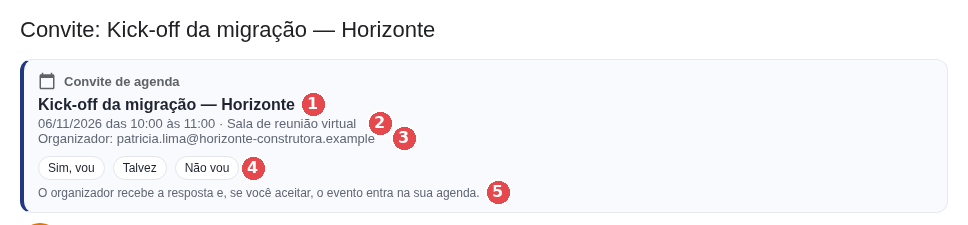
- Título da reunião.
- Quando e onde: data, horário e local (ou "Sala de reunião virtual"). Se a reunião se repete, aparece também "repete …".
- Organizador: quem convidou.
- Os botões de resposta: Sim, vou, Talvez e Não vou.
- O lembrete de como funciona: o organizador recebe a resposta e, se você aceitar, o evento entra na sua agenda.
Funciona com convites vindos de qualquer lugar: de colegas pelo miniMail e também de quem usa Gmail, Outlook ou outro programa.
Responder ao convite
- Abra a mensagem com o convite.
- Clique em Sim, vou, Talvez ou Não vou.
- A opção escolhida fica marcada com ✓ e o texto embaixo confirma, por exemplo: "Você respondeu “talvez”. Dá para mudar a resposta acima."
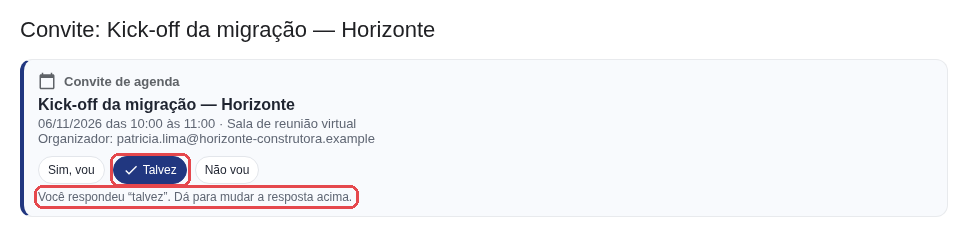
O que acontece em cada caso:
- Sim, vou e Talvez: o organizador recebe a sua resposta e o evento entra na sua Agenda (e no celular, se a agenda estiver sincronizada).
- Não vou: o organizador fica sabendo e o evento sai da sua Agenda, se já estava lá.
Mudou de ideia? Abra a mesma mensagem e clique em outra opção. A resposta nova substitui a anterior, para você e para o organizador.
O evento aparece na Agenda se a sua empresa liberou a Agenda para você. Se ela não aparece no menu da esquerda, a resposta ao organizador funciona do mesmo jeito.
Convite cancelado
Se o organizador cancelar a reunião, a mensagem de cancelamento mostra o cartão com o título Convite cancelado e o aviso "O organizador cancelou este evento.". Nesse caso não há botões de resposta. Quando o cancelamento vem de quem usa Gmail, Outlook ou outro programa, a reunião sai sozinha da sua Agenda.
Se a reunião se repete e o organizador cancelou só uma data, só aquela data sai da sua Agenda; as outras continuam. Isso vale também quando o organizador mudou a série no Google ("este e os seguintes"), o que divide a reunião em duas na sua agenda.
A data cancelada continua na Agenda? Abra de novo o e-mail de cancelamento: ao abrir, o miniMail confere o cancelamento outra vez. Se mesmo assim ela aparecer, exclua só aquela data pela ficha do evento.
Quando você é o organizador
Quando um convidado responde, a resposta dele é anotada sozinha no evento da sua agenda, normalmente assim que o e-mail chega. Se ela ainda não tinha sido anotada, ao abrir o e-mail aparece um cartão com o que mudou, como "ana@empresa.example aceitou". Isso vale também para respostas que vêm do Gmail ou do Outlook.
O cartão com os botões não aparece nos convites que você mesmo enviou, nem em Enviados e Rascunhos.
Para convidar pessoas, crie o evento pela Agenda e adicione os convidados.
No tema escuro
O cartão acompanha o tema escuro, com os mesmos botões.