

Reserve a sala de reunião, o projetor ou o carro da empresa junto com o evento. A Agenda não deixa duas pessoas reservarem o mesmo recurso no mesmo horário.
Quais salas e equipamentos existem
As salas e os equipamentos são cadastrados pelo administrador do domínio da sua empresa. Para ver a lista:
- Na lateral da Agenda, clique em Salas e recursos.
- A janelinha mostra cada recurso com o tipo (Sala, Equipamento, Veículo ou Outro) e, quando informado, o número de lugares. Um recurso fora de uso aparece apagado, com a etiqueta desativado.
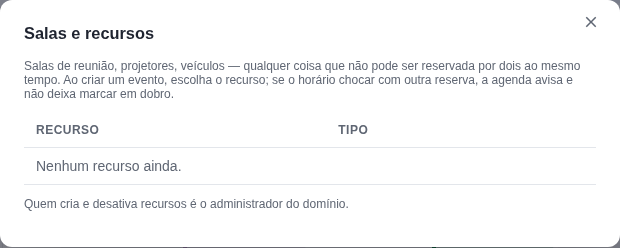
Se a lista mostra Nenhum recurso ainda., a sua empresa ainda não cadastrou nenhuma sala ou equipamento. Para incluir um, peça ao administrador. Quem não é administrador vê a frase Quem cria e desativa recursos é o administrador do domínio.
Reservar ao marcar o evento
A reserva fica no formulário completo do evento.
- Crie o evento e clique em Mais opções (ou abra um evento seu e clique em Editar).
- Escolha a data e o horário.
- Em Salas e recursos, marque a caixinha da sala ou do equipamento. Dá para marcar mais de um.
- Clique em Salvar.
A sala aparece na ficha do evento, numa linha própria, perto do local, para você e para quem abrir o evento.
Atenção: o campo Salas e recursos só aparece no formulário quando a empresa tem pelo menos um recurso ativo. Recursos desativados pelo administrador não aparecem para reserva.
Se a sala já estiver ocupada
Se outro evento já reservou o mesmo recurso naquele horário, o evento não é salvo. Aparece um aviso no alto do formulário com o nome da sala e a data e a hora em que ela já está ocupada, terminando com Escolha outro horário ou outro recurso.
Mude o horário ou marque outra sala e clique em Salvar de novo. A conferência vale também para eventos que se repetem: a Agenda confere as datas da série no próximo ano.
O mesmo vale ao arrastar o evento na grade: se a sala já estiver reservada no novo horário, aparece o mesmo aviso e o evento não muda de lugar.
Dica: para achar um horário em que os convidados também estejam livres, use Ver quem está livre no mesmo formulário. Veja Ver quem está livre e achar um horário.
Tirar a reserva
- Abra o evento e clique em Editar.
- Em Salas e recursos, desmarque a caixinha.
- Clique em Salvar.
A sala fica livre para outras reservas naquele horário. Excluir o evento também libera a sala.