

A Migração IMAP copia as mensagens de uma caixa em outro servidor (Zimbra, Gmail, Microsoft 365, Locaweb e outros) para uma conta do seu domínio. Roda em segundo plano, pode ser repetida (só copia o que falta) e aceita uma planilha com até 500 contas.
Para abrir: ligue o modo migração e, em Este domínio → Migração, clique em ⇄ Migração IMAP (imapsync). Precisa de Importar e migrar contas no seu papel (o Admin de domínio tem).
No alto da tela o painel mostra quantas contas o servidor copia ao mesmo tempo (até N, e quantas estão rodando agora). O que passa disso fica na fila e começa sozinho quando abre vaga. Esse limite é do servidor: se precisar de mais, peça ao suporte.
Preencher o formulário
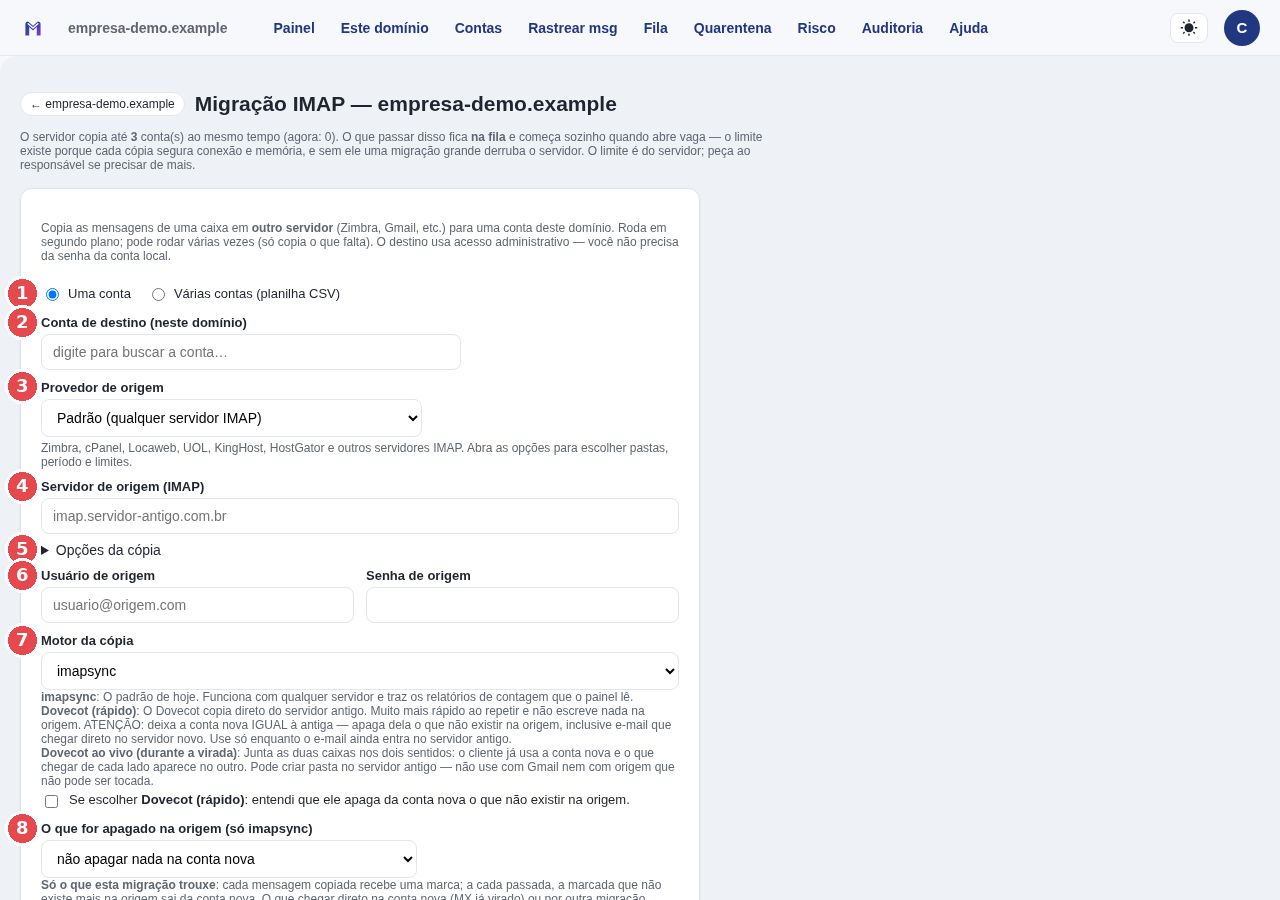
- Uma conta ou Várias contas (planilha CSV).
- Conta de destino (neste domínio): digite para buscar a conta que vai receber. A conta precisa existir.
- Provedor de origem: Padrão (qualquer servidor IMAP), Gmail / Google Workspace, Microsoft 365 / Outlook.com / Hotmail, Yahoo Mail, iCloud Mail (Apple), Zoho Mail ou Exchange (servidor próprio). Cada um traz a sua ajuda logo abaixo (no Gmail, por exemplo, é preciso uma senha de app) e preenche o servidor.
- Servidor de origem (IMAP): o endereço do servidor antigo, por exemplo
imap.servidor-antigo.example. - Opções da cópia: abre os ajustes finos (veja abaixo).
- Usuário de origem e Senha de origem: o acesso à caixa antiga. O destino usa acesso administrativo, então você não precisa da senha da conta nova.
- Motor da cópia.
- O que for apagado na origem.
Mais abaixo ficam Continuar automaticamente até concluir e o botão Iniciar migração.
Opções da cópia
Em Opções da cópia: Segurança da conexão (SSL/TLS na porta 993 ou STARTTLS na 143), Porta, Só mensagens dos últimos N dias, Pular mensagens maiores que (MB), Limite de velocidade (KB/s), Pastas a ignorar, Copiar só estas pastas (uma por linha, com o nome como aparece na origem), Não copiar Lixeira nem Spam e Só pastas assinadas. Não precisa mexer nelas para uma migração comum.
Motor da cópia
- imapsync (padrão): funciona com qualquer servidor e traz os relatórios de contagem.
- Dovecot (rápido): muito mais rápido ao repetir e não escreve nada na origem. Atenção: ele deixa a conta nova igual à antiga e apaga dela o que não existir na origem, inclusive e-mail que chegar direto no servidor novo. Por isso o painel exige marcar Se escolher Dovecot (rápido): entendi que ele apaga da conta nova o que não existir na origem. Use só enquanto o e-mail ainda entra no servidor antigo.
- Dovecot ao vivo (durante a virada): junta as duas caixas nos dois sentidos, para a pessoa já usar a conta nova. Pode criar pasta no servidor antigo; não use com Gmail nem com origem que não pode ser tocada.
O que for apagado na origem (só imapsync)
- não apagar nada na conta nova: o padrão e o mais seguro.
- apagar na conta nova, só o que esta migração trouxe: o que a pessoa apagar no servidor antigo sai também da conta nova, mas só entre as mensagens que esta migração copiou. O que chegar direto na conta nova nunca é apagado. A primeira passada só copia e marca.
- deixar a conta nova igual à origem: tudo o que não existe na origem sai da conta nova, inclusive e-mail que chegou direto nela. Serve enquanto todos ainda usam o servidor antigo.
Continuar automaticamente até concluir
Vem marcado. Provedores como o Gmail cortam a conta por cerca de 24 h ao passar do limite diário de download. Com a caixa marcada, a cópia para antes do limite e o servidor retoma sozinho, de hora em hora, de onde parou.
Várias contas por planilha
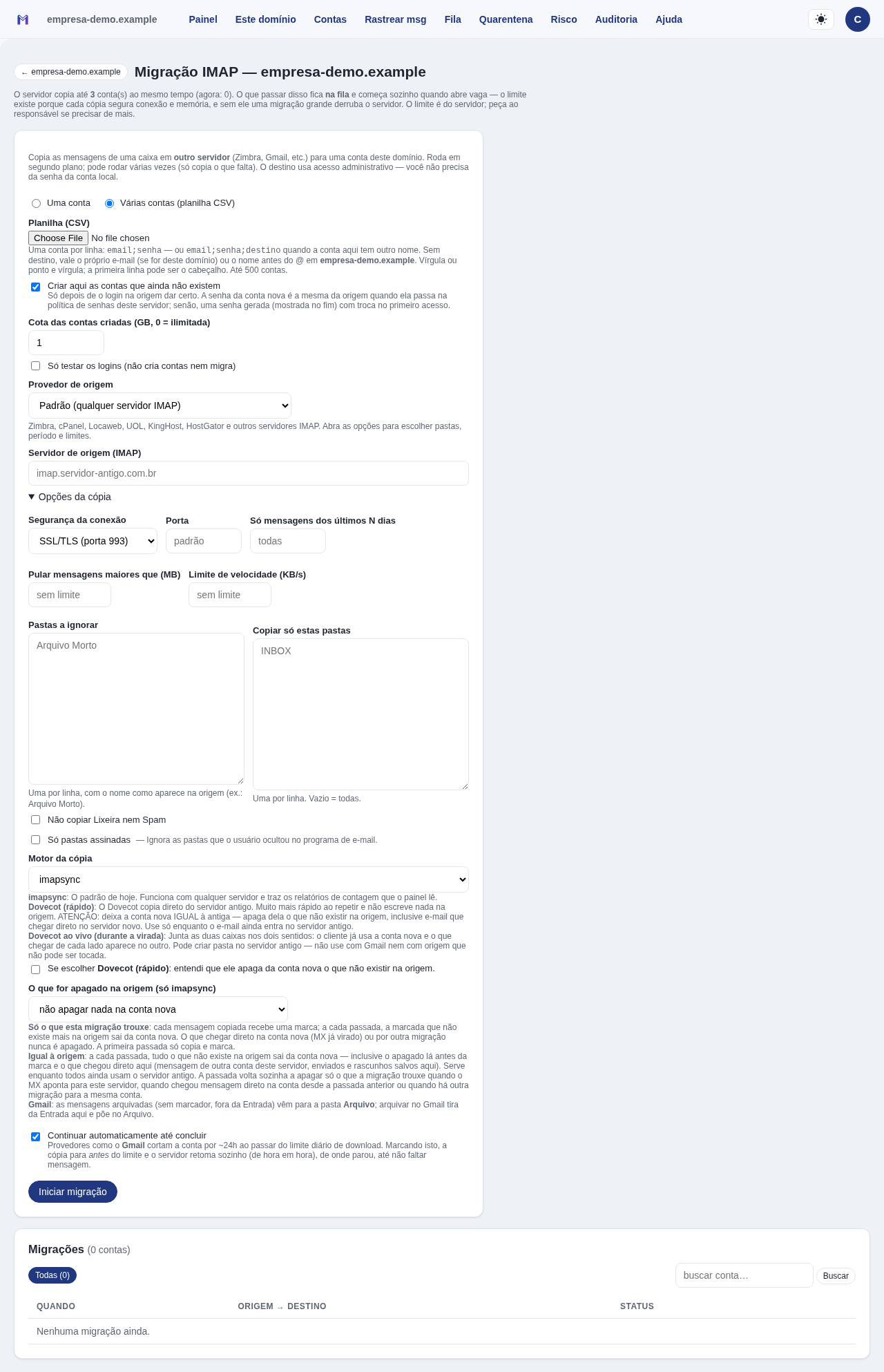
- Escolha Várias contas (planilha CSV).
- Em Planilha (CSV), envie um arquivo com uma conta por linha:
email;senhaouemail;senha;destino(use o terceiro campo quando a conta aqui tem outro nome). Vírgula ou ponto e vírgula; a primeira linha pode ser cabeçalho; até 500 contas e 1 MB. - Escolha as opções:
- Criar aqui as contas que ainda não existem: só depois de o login na origem dar certo. A senha da conta nova é a mesma da origem quando passa na política de senhas; se não passar, o servidor gera uma e ela aparece no fim, com troca no primeiro acesso.
- Cota das contas criadas (GB, 0 = ilimitada).
- Só testar os logins (não cria contas nem migra): bom para conferir a planilha antes.
- Preencha o provedor, o servidor, as opções e o motor, como acima. Eles valem para todas as linhas.
- Clique em Iniciar migração.
O resultado mostra, por linha, o login na origem, a conta criada e a migração colocada na fila. Se houve senhas geradas, copie ou baixe agora: elas aparecem só uma vez (Baixar CSV das senhas geradas).
Acompanhar: andamento, log e repetir
Depois de Iniciar migração, o painel avisa Migração iniciada em segundo plano. Acompanhe pelo log. A lista Migrações (N contas) fica abaixo do formulário.
- Filtros: Todas, Na fila, Rodando, Aguardando cota, Concluídas e Com erro, com o número de cada. A busca buscar conta… acha uma caixa pela origem ou pelo destino.
- Cada linha mostra Quando, Origem → Destino e o Status, com etiquetas como repete a cada N min, igual à origem e o motor usado.
- Ver log: abre Migração #N. Enquanto está rodando, a tela se atualiza sozinha a cada 8 segundos. Em caso de erro, a causa está no fim do log.
- Tentar novamente (migração com erro) ou Sincronizar de novo (concluída): passa de novo e traz o que chegou desde a última vez. Se a senha de origem não ficou guardada, o botão vira Repetir (pede a senha) e leva você ao formulário preenchido.
- Repetição automática: escolha não repetir, 30 min, 1 hora, 3 horas, 6 horas, 12 horas ou 1 dia e clique em Aplicar. É o que traz o e-mail novo enquanto o servidor antigo ainda recebe. A senha fica guardada enquanto isso estiver ligado.
- remoções: o mesmo seletor de apagar na origem, por linha, vale a partir da próxima passada.
- Excluir: tira a linha da lista (o que já foi copiado continua na conta). Não dá para excluir uma que está rodando.
Para muitas contas de uma vez, no alto da lista há Sincronizar as N contas, Aplicar a todas (as remoções) e Excluir todas (N) ou Excluir as N com erro. Quando há filtro ou busca, os botões passam a dizer desta seleção e agem só nela. Nenhum deles apaga e-mail das contas.
Dica: na virada, filtre por Com erro, resolva a causa (senha trocada, servidor fora do ar) e clique em Sincronizar as N desta seleção.