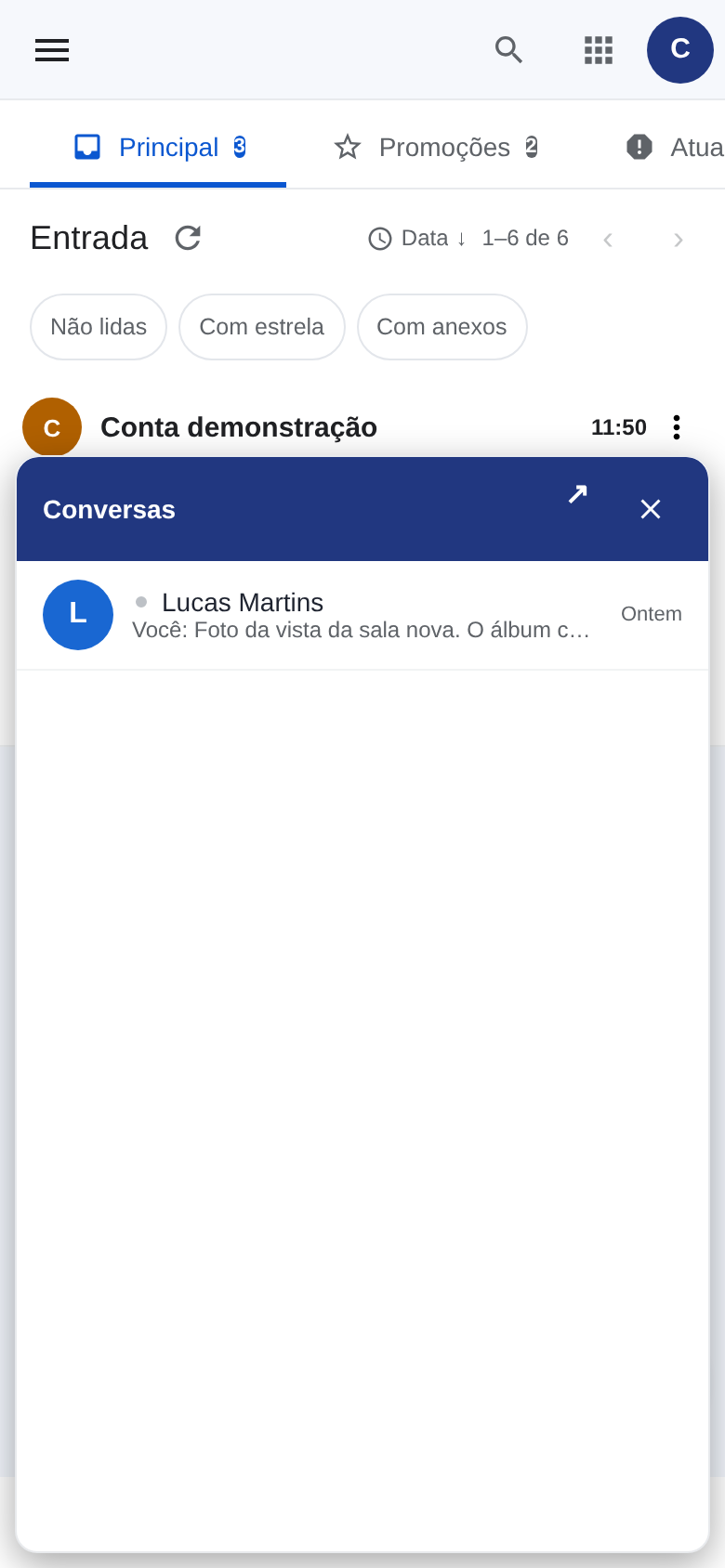
A bolinha do chat rápido fica no canto da tela e abre um painel pequeno de conversas por cima do que você está fazendo. Assim você responde um colega sem sair do e-mail, da agenda ou do Drive.
Ligar a bolinha
A bolinha vem desligada. Para ligar:
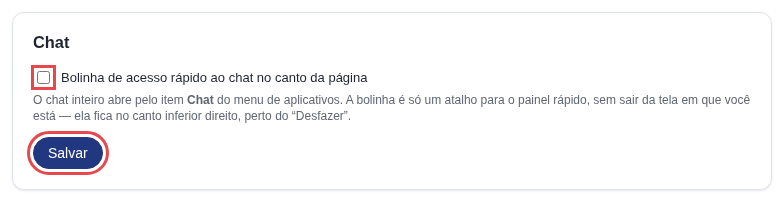
- Vá em Configurações → Chat (ou, no chat, clique em Opções).
- Marque Bolinha de acesso rápido ao chat no canto da página.
- Clique em Salvar.
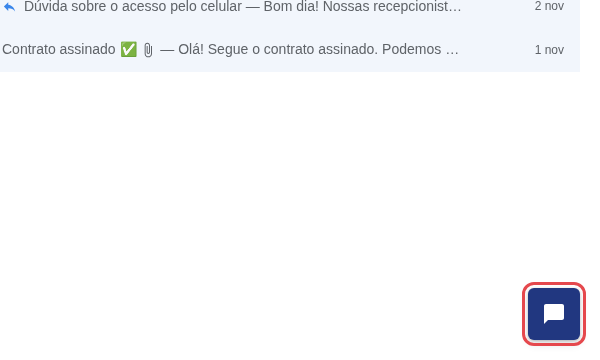
A bolinha aparece no canto inferior direito da tela, perto de onde surge o aviso de "Desfazer". Para tirá-la, desmarque a mesma opção e salve.
Usar o chat rápido
- Clique na bolinha. Quando há mensagens de conversas sem ler, ela mostra o número.
- O painel Conversas lista os colegas, com o começo da última mensagem, a hora e as não lidas.
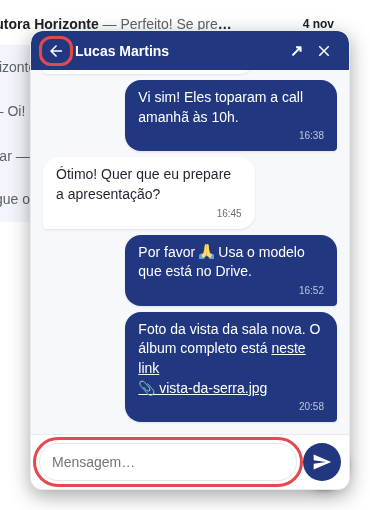
- Clique num colega, escreva no campo Mensagem… e aperte Enter ou o botão de enviar.
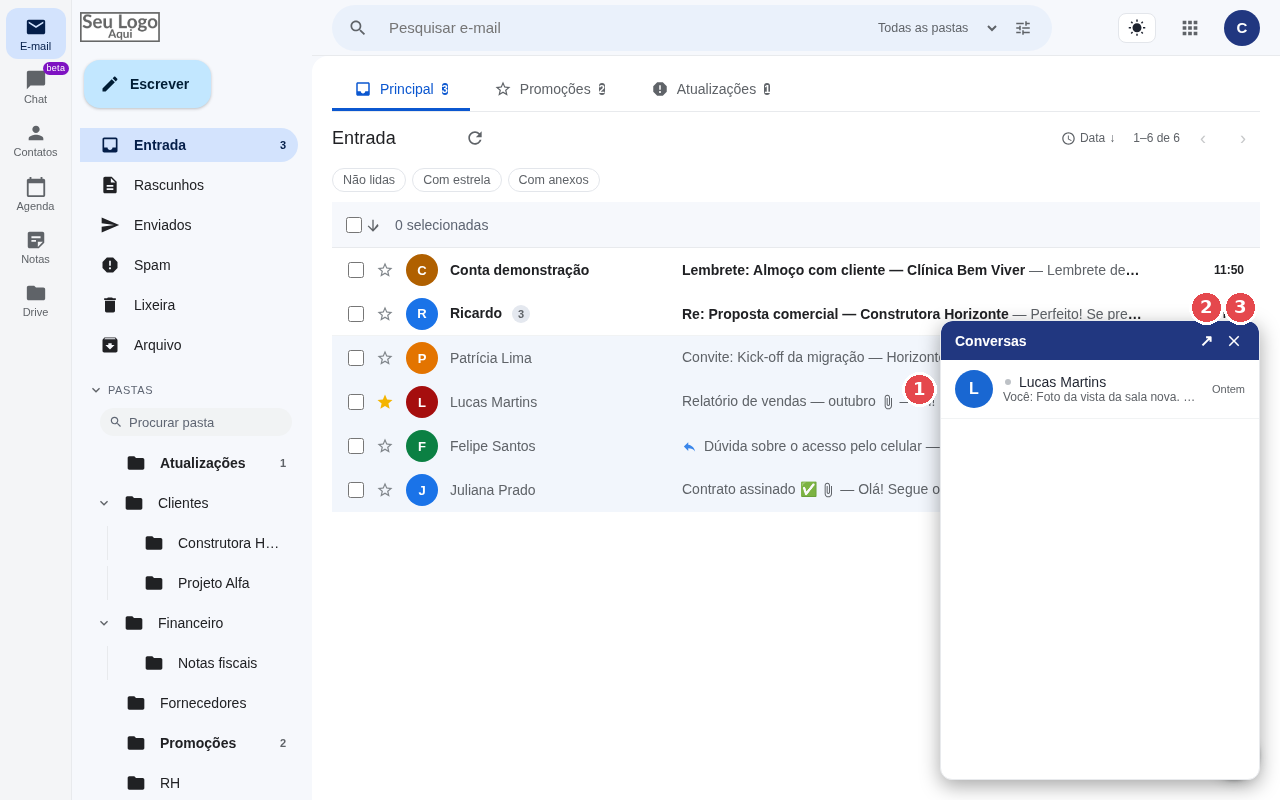
- Conversas: clique num colega para abrir a conversa com ele.
- ↗: abre o chat completo numa aba separada, já na conversa que está aberta.
- ✕: fecha o painel. A bolinha continua no canto.
Com uma conversa aberta, a seta ← do cabeçalho volta para a lista.
O que fica só no chat completo
O painel é feito para respostas rápidas em conversas entre duas pessoas. Você vê os arquivos que recebeu e pode abri-los, mas estas coisas ficam no chat completo (pela seta ↗ ou pelo ícone Chat):
- conversar nas salas;
- enviar arquivos;
- começar uma reunião de vídeo;
- editar ou apagar mensagens.
A bolinha não aparece na própria tela do chat nem quando ele está aberto numa aba separada, porque lá você já tem tudo.
No celular
A bolinha também aparece no celular, no canto inferior direito. Ao tocar nela, o painel ocupa a largura da tela.