

Abra documentos, planilhas, apresentações e PDFs do Drive no editor do navegador, faça as alterações e trabalhe no mesmo arquivo ao mesmo tempo que os colegas.
Se a sua empresa liberou os documentos online. Sem essa liberação, a opção Editar no Office não aparece: os documentos abrem só na prévia ou são baixados para editar no computador. Veja Falta um botão ou uma opção.
Abrir um arquivo no editor
Use um destes caminhos. O editor abre numa aba nova do navegador.
- Passe o mouse sobre o arquivo e clique no ícone Editar no Office, entre os ícones rápidos.
- Clique nos ⋮ (Mais ações) do arquivo, ou clique nele com o botão direito, e escolha Editar no Office.
- Clique no arquivo para abrir a prévia e use o botão Editar no Office, no alto.
Em arquivos de texto simples (.txt) e .csv, a opção se chama só Editar.
Arquivos que outras pessoas compartilharam com você ficam em Compartilhados comigo. Lá, o botão é editar no Office quando você pode editar e abrir no Office quando não pode. Dentro de uma pasta compartilhada, os botões são editar e abrir. Veja Arquivos compartilhados comigo.
Que arquivos abrem no editor
| Tipo | Formatos |
|---|---|
| Textos | .docx, .doc, .odt, .rtf, .txt |
| Planilhas | .xlsx, .xls, .ods, .csv |
| Apresentações | .pptx, .ppt, .odp |
| .pdf (editar, comentar e preencher formulários) |
Os modelos desses programas (como .dotx, .xltx e .potx) também abrem. Imagens e outros tipos abrem na prévia do Drive. Veja Ver e baixar arquivos.
A tela do editor
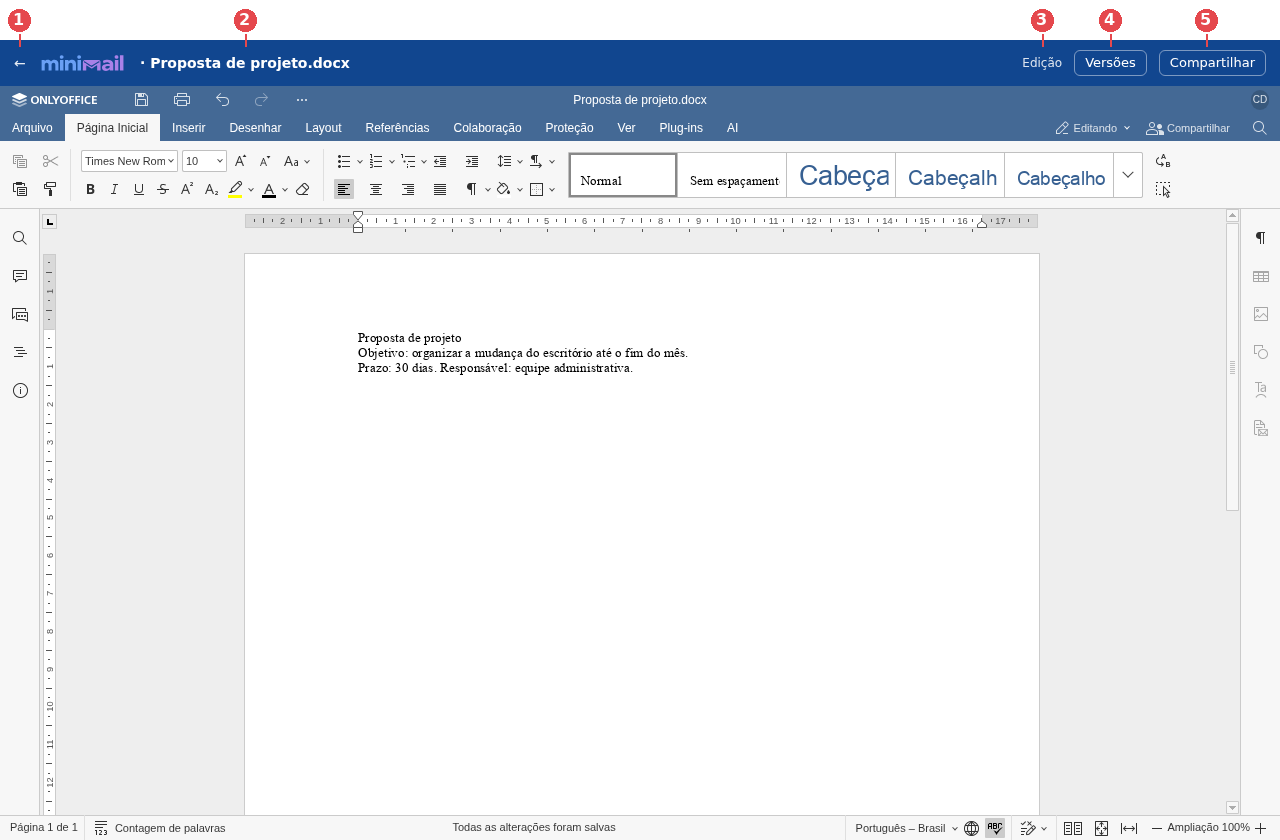
- ← (Voltar): volta para o Drive. As alterações já estão salvas.
- Nome do arquivo: o arquivo que está aberto. Para mudar o nome, use Renomear no Drive.
- Modo: o que você pode fazer neste arquivo:
- Edição: você pode alterar tudo;
- Revisão (sugestões): o que você muda vira sugestão, para o dono aceitar ou não;
- Comentários: você só pode comentar;
- Somente leitura: você só pode ler (e baixar ou imprimir).
- Versões: abre, numa aba nova, as versões anteriores do arquivo. Veja Voltar a uma versão anterior.
- Compartilhar: abre a tela de compartilhar, numa aba nova. Só aparece para o dono do arquivo. Veja Compartilhar com colegas.
Abaixo da barra azul fica o editor, com as abas e ferramentas de sempre (Arquivo, Página Inicial, Inserir, Layout, Colaboração e outras). Na aba Arquivo dá para baixar uma cópia ou imprimir.
Se a sua empresa tem logotipo cadastrado, ele aparece no lugar do logo do miniMail, à esquerda da barra azul.
Salvar
Em documentos, planilhas e apresentações não existe botão Salvar obrigatório: tudo o que você muda é gravado sozinho no Drive. A barra de baixo do editor mostra Todas as alterações foram salvas. Quando terminar, feche a aba ou clique em ←.
O PDF é diferente: veja abaixo.
A versão de antes de cada edição fica guardada, e você pode voltar a ela em Versões. Veja Voltar a uma versão anterior.
Editar um PDF e preencher formulários
Clicar num PDF abre a prévia do Drive, só para ver. Para mudar o PDF, use Editar no Office (no ícone rápido, nos ⋮ ou no botão da prévia).
No editor você pode:
- preencher os campos de um formulário PDF;
- comentar e marcar trechos;
- editar o texto e as páginas, pelo botão Editar PDF.
Atenção: o PDF não é gravado sozinho. Quando terminar, clique no disquete (Salvar) ou use Ctrl+S. Se você tentar fechar a aba com alterações sem salvar, o navegador pergunta antes. A versão anterior fica em Versões.
Quem tem acesso somente leitura abre o PDF só para ver.
Inserir uma imagem do Drive
Com o documento aberto para edição:
- Vá em Inserir → Imagem → Do armazenamento.
- Na janela Inserir imagem do Drive, procure pelo nome se precisar e clique na imagem.
A imagem entra no documento na hora. A janela mostra as imagens do seu Drive nos formatos PNG, JPG, GIF, BMP e TIFF. A opção só aparece para quem pode editar o documento.
Salvar uma cópia no Drive
Para guardar o arquivo em outro formato (por exemplo, um .docx como PDF) sem baixar para o computador:
- Vá em Arquivo → Salvar cópia como….
- Escolha o formato.
A cópia vai para a mesma pasta do original, quando você pode gravar nela; senão, para a raiz do Meu Drive. Se já houver um arquivo com o mesmo nome, a cópia ganha (2) no fim. O editor confirma com Cópia salva no Drive.
Quem só pode ler o arquivo não vê essa opção.
Plug-ins
A aba Plug-ins traz os complementos que já vêm com o editor, como Tradutor, OCR, Thesaurus, Highlight code, Zotero e Mendeley. Instalar plug-ins de terceiros pelo editor não está disponível.
Editar junto com colegas
Várias pessoas podem abrir o mesmo arquivo ao mesmo tempo. Cada uma vê o que as outras escrevem, quase na hora, e as iniciais de quem está no arquivo aparecem no canto direito do editor.
Para editar junto, os colegas precisam ter acesso pode editar ao arquivo (ou à pasta onde ele está). Veja Compartilhar com colegas.
Enquanto alguém está com o arquivo aberto no editor, a lista do Drive mostra o selo editando: Fulano embaixo do nome:
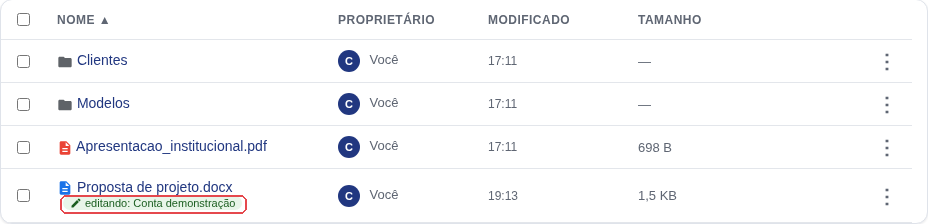
Atenção: enquanto alguém está com o arquivo aberto, não dá para voltar a uma versão anterior. A tela Versões avisa quem está com ele aberto, e o botão volta quando todos fecham.
Quem só pode ler, comentar ou revisar
Quem recebeu acesso somente leitura abre o arquivo no modo Somente leitura. Quem recebeu pode comentar ou pode revisar (sugere alterações) abre nos modos Comentários ou Revisão (sugestões). Veja Revisar e comentar um documento.
Pessoas de fora da empresa
Quem é de fora não tem conta no Drive. Para essa pessoa abrir o arquivo no editor, mande pelo e-mail como link, com Permitir link público marcado. Ao clicar no link, o arquivo abre direto no editor: no modo Edição se você escolheu Enviar link — editar junto, ou Somente leitura nas outras opções. Veja Anexar arquivos e enviar arquivos do Drive como link.
O link público criado na tela Compartilhar do Drive é só para ver e baixar. Veja Criar um link público.
No celular
O editor abre numa versão própria para a tela pequena, sem os botões Versões e Compartilhar. Para eles, use os ⋮ do arquivo, no Drive.
Atenção: dependendo do servidor da sua empresa, no celular o arquivo abre só para leitura, com o aviso "Usando a versão gratuita da Comunidade, você pode abrir documentos apenas para visualização". Nesse caso, edite pelo computador.