

O webmail guarda sozinho o que você está escrevendo. Veja onde achar a mensagem para continuar depois e como apagar um rascunho.
O webmail salva sozinho
Assim que você começa a escrever, o webmail guarda a mensagem na pasta Rascunhos e continua salvando enquanto você digita. Ao lado do título da janela aparece salvo e a hora do último salvamento.
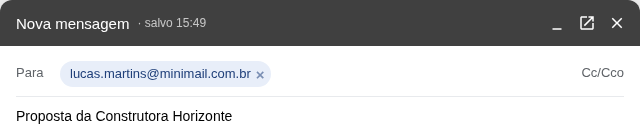
- Quer garantir na hora? Clique em Salvar rascunho (no rodapé).
- Se aparecer não salvo (internet caiu, por exemplo), o webmail tenta de novo sozinho e volta a mostrar salvo quando consegue.
- Respostas e encaminhamentos também viram rascunho.
Sair da mensagem sem perder nada
- Fechar (o × no topo da janela): a mensagem fica guardada em Rascunhos.
- Minimizar: a janela vai para a parte de baixo da tela, para você consultar outra mensagem. Clique no título para voltar.
- Abrir outra mensagem nova com uma ainda aberta: a anterior é salva em Rascunhos antes.
- Trocar de pasta com a janela aberta: a janela continua aberta na tela seguinte, com o que você escreveu.
- Se você tentar fechar a aba com algo que ainda não foi salvo (por exemplo, um anexo ainda subindo), o navegador pergunta se quer mesmo sair.
Continuar um rascunho
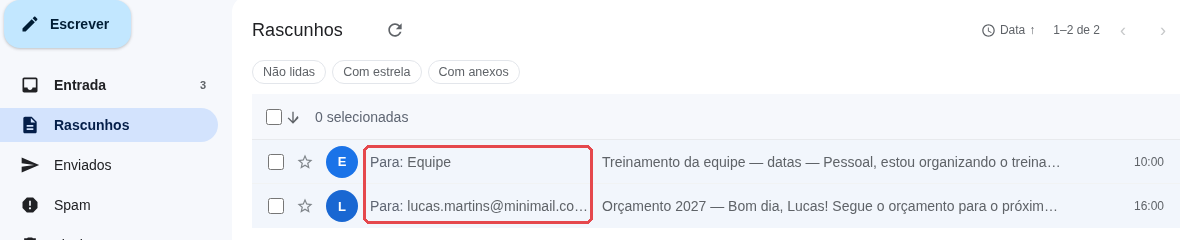
- Clique em Rascunhos, na lateral.
- Cada linha mostra Para: e o destinatário, em vez do remetente.
- Clique no rascunho. Ele abre na janela de mensagem, com o título Rascunho, pronto para você continuar.
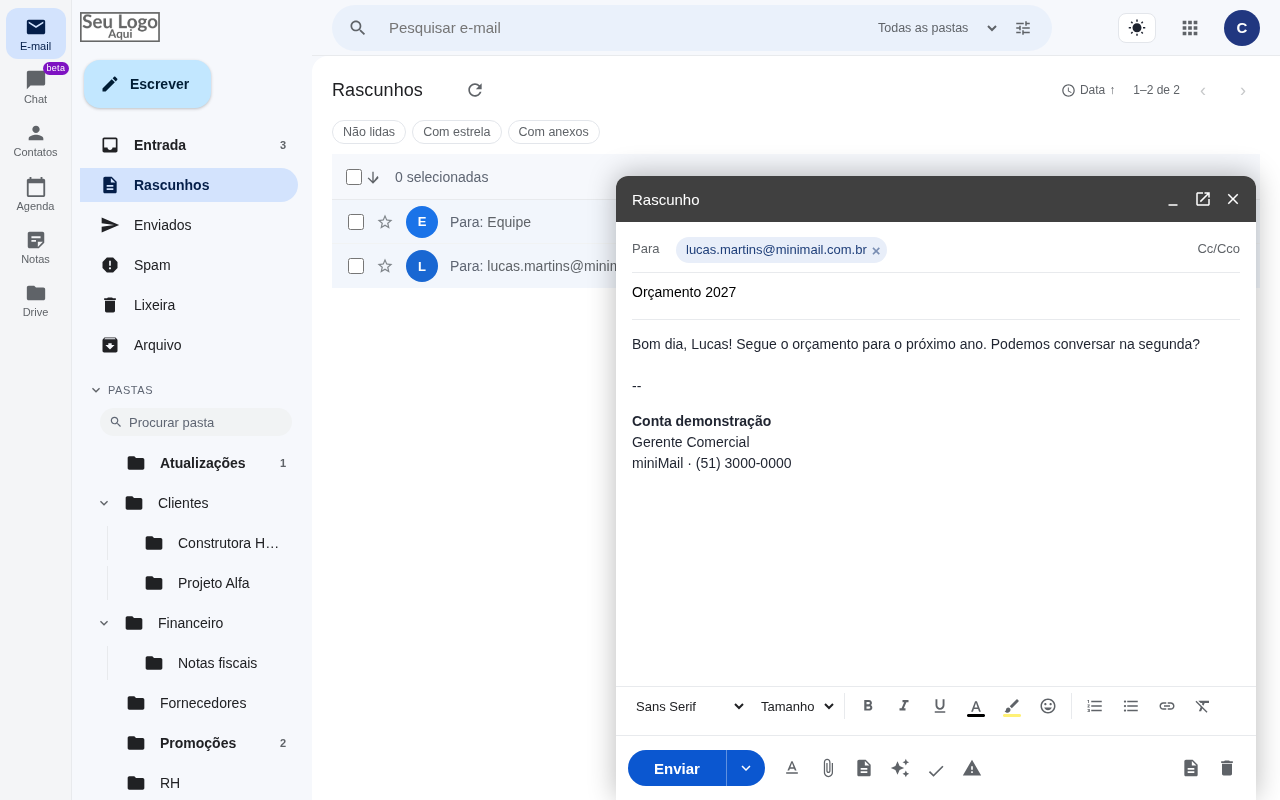
O rascunho guarda tudo o que você deixou pronto: De, Para, Cc e Cco, assunto, texto, anexos, arquivos do Drive, Enviar individualmente, prioridade, confirmação de leitura e a assinatura escolhida.
Apagar um rascunho
- Com o rascunho aberto, clique em Descartar rascunho (a lixeira, no canto direito do rodapé). A janela fecha na hora, sem perguntar.
- Ou, na pasta Rascunhos, exclua a linha como qualquer outra mensagem.
O rascunho descartado vai para a Lixeira. Se apagou sem querer, abra a Lixeira e recupere. Veja Lixeira e Arquivo: recuperar e esvaziar.
Envio agendado que você cancelou
Ao clicar em Cancelar (vira rascunho) em Agendados, a mensagem volta para Rascunhos. Veja Agendar o envio.