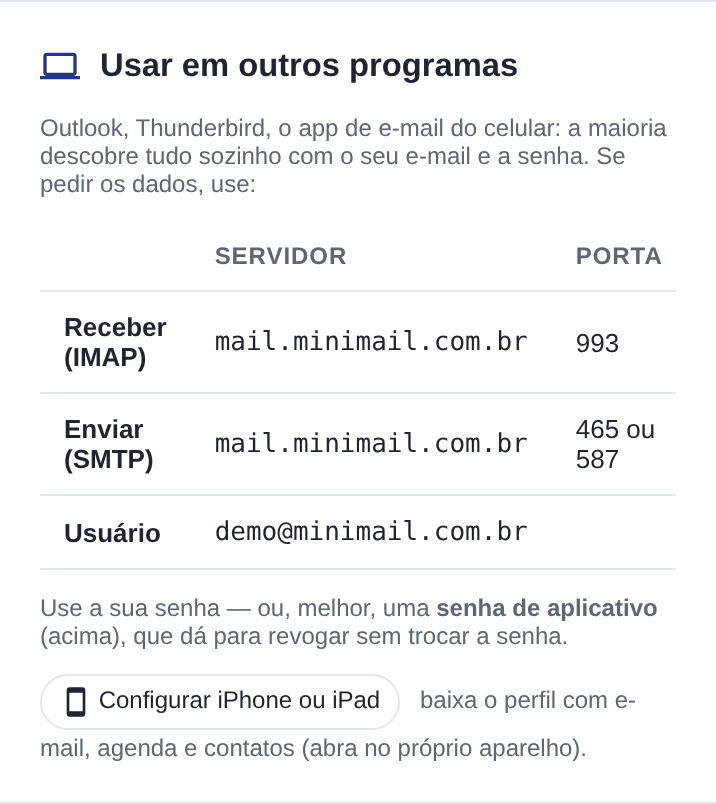
A maioria dos programas de e-mail (Outlook, Thunderbird, o app de e-mail do celular) se configura sozinha: basta digitar o seu e-mail e a senha. Quando o programa pedir os dados do servidor, eles estão no próprio webmail.
Onde ver os dados
- Abra Configurações → Segurança.
- Desça até o quadro Usar em outros programas.
O quadro já mostra o servidor certo para o seu domínio:
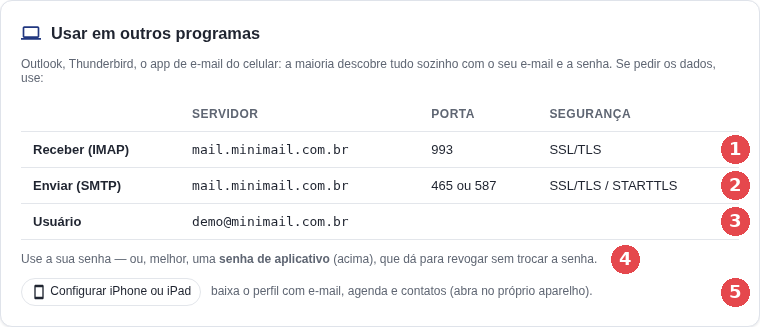
- Receber (IMAP): o servidor e a porta para receber as mensagens.
- Enviar (SMTP): o servidor e as portas para enviar.
- Usuário: o seu endereço de e-mail completo.
- Qual senha usar no programa (veja abaixo).
- Configurar iPhone ou iPad: baixa um perfil pronto com e-mail, agenda e contatos (veja Configurar no iPhone e no iPad).
Tabela de referência
| Para | Porta | Segurança |
|---|---|---|
| Receber (IMAP) | 993 | SSL/TLS |
| Enviar (SMTP) | 465 | SSL/TLS |
| Enviar (SMTP), alternativa | 587 | STARTTLS |
- Servidor: use exatamente o nome que aparece no quadro, tanto para receber quanto para enviar. Com outro nome, o programa pode mostrar um aviso de certificado.
- Usuário: sempre o endereço completo (por exemplo,
ana@empresa.example), também no servidor de envio. - Autenticação no envio: marque a opção "o servidor de saída requer autenticação" (ou "exigir login") e use o mesmo usuário e senha do recebimento. Se o programa perguntar o tipo de senha, escolha normal.
Dica: se a porta 465 não funcionar na sua rede, tente a 587 com STARTTLS.
Qual senha usar
- Sem verificação em duas etapas: a senha da sua conta funciona. Melhor ainda é criar uma senha de aplicativo para cada programa: se o aparelho for perdido, você revoga só aquela senha, sem trocar a sua.
- Com verificação em duas etapas ligada: a senha da conta não funciona nos programas. Use uma senha de aplicativo, como o próprio quadro avisa.
As senhas de aplicativo ficam em Configurações → Segurança → Senhas de aplicativo → Gerenciar. O passo a passo está em Senhas de aplicativo.
IMAP ou POP?
Prefira sempre IMAP. Com ele, o que você faz em um lugar aparece em todos: mensagens lidas, pastas, itens apagados, enviados. O POP baixa as mensagens para um único aparelho e não mantém nada em sincronia.
O POP (porta 995, SSL/TLS) normalmente vem desligado. Só funciona se o administrador liberou para a sua conta.
Pastas Enviados, Rascunhos e Lixeira
As pastas de enviados, rascunhos, lixeira e spam já são reconhecidas pela maioria dos programas. Se o programa criar uma pasta própria, como "Itens enviados", abra as configurações da conta nele e aponte a pasta de enviados para Sent, que é a pasta Enviados do webmail. Senão, o que você envia pelo programa não aparece no webmail.
Quando o quadro diz que está desligado
Se, no lugar dos dados, aparecer "O acesso por programas de e-mail (Outlook, Thunderbird, app do celular) está desligado para a sua conta. Se precisar, fale com o administrador.", nenhum programa vai conseguir entrar. Só o administrador pode liberar.
Atenção: no programa, o remetente (De) precisa ser o seu endereço ou um endereço que a sua conta pode usar. Mensagens com outro remetente são recusadas. Veja Não consigo enviar pelo programa.
No celular
No webmail pelo celular, abra Configurações e escolha Segurança no seletor do topo. O quadro é o mesmo; se a tabela não couber, arraste-a para o lado para ver a coluna Segurança.