

Anexe arquivos do computador, do Drive ou outro e-mail, envie arquivos do Drive como link (com a permissão que você escolher) e saiba o que fazer com arquivos grandes.
Anexar um arquivo
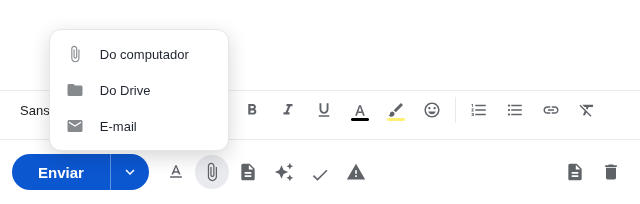
- Na janela de mensagem, clique no clipe (Anexar), no rodapé.
- Escolha de onde vem o arquivo:
- Do computador: abre a janela para escolher arquivos (pode marcar vários);
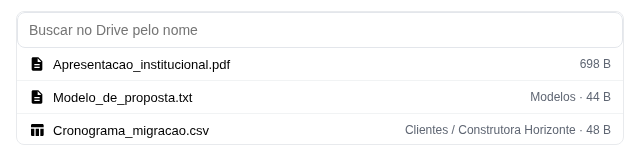
- Do Drive: mostra os arquivos do seu Drive, com a pasta e o tamanho de cada um. Para achar um arquivo, digite parte do nome em Buscar no Drive pelo nome e tecle Enter. Clique no arquivo para anexar;
- E-mail: abre a janela Anexar e-mail, onde você escolhe a pasta, busca, marca uma ou mais mensagens e clica em Anexar.
- Cada arquivo aparece como uma pastilha acima da barra de formatação. Para tirar, clique no ×.
Dica: você também pode arrastar arquivos do computador direto para dentro da janela da mensagem.
Limite de tamanho
Embaixo dos anexos, o webmail mostra quanto você já anexou e o limite do servidor da sua empresa, por exemplo Anexos: 9,9 KB de 21,8 MB (limite deste servidor).
Se passar do limite, a linha fica vermelha, por exemplo Anexos: 40,5 MB — acima do limite de 21,8 MB deste servidor. Tire algum arquivo ou envie pelo Drive (veja abaixo).

O rascunho segue o mesmo limite: com anexos acima dele, o rascunho não é salvo e o título da janela mostra não salvo (passe o mouse para ver o motivo). Cada mensagem aceita também até 50 arquivos do Drive e 50 e-mails anexados.
Enviar um arquivo do Drive como link
Se a sua empresa liberou o Drive, um arquivo escolhido em Do Drive pode ir como cópia (anexado, como qualquer arquivo) ou como link para o mesmo arquivo do seu Drive. Com o link, a mensagem fica leve e quem recebe sempre vê a versão mais nova.
Na pastilha do arquivo há um seletor para escolher como ele vai:
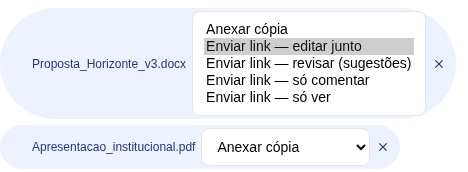
| Opção | Quem recebe pode |
|---|---|
| Anexar cópia | Baixar a cópia que foi junto |
| Enviar link — editar junto | Abrir e editar o mesmo arquivo |
| Enviar link — revisar (sugestões) | Sugerir mudanças, que você aceita ou não |
| Enviar link — só comentar | Ler e deixar comentários |
| Enviar link — só ver | Só abrir e ler |
- Arquivos comuns (PDF, imagem, etc.) têm só Anexar cópia e Enviar link — só ver.
- Documentos de texto, planilhas e apresentações ganham as outras opções quando a sua empresa liberou a edição de documentos online. Nesse caso, o padrão já vem Enviar link — editar junto.
Quando há algum link, aparece um quadro embaixo das pastilhas:
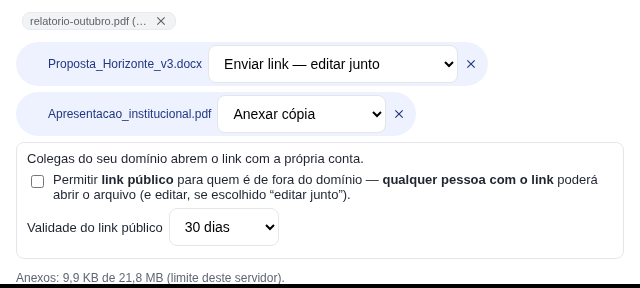
- Colegas do seu domínio abrem o link com a própria conta.
- Para quem é de fora da empresa, marque Permitir link público. Atenção: qualquer pessoa com o link poderá abrir o arquivo (e editar, se você escolheu "editar junto").
- Em Validade do link público, escolha 7 dias, 30 dias (o padrão), 90 dias ou sem prazo.
O compartilhamento só é criado quando a mensagem é enviada.
Anexos grandes
Gmail, Outlook e a maioria dos provedores recusam mensagens acima de 25 MB, e a mensagem volta sem ser entregue. Como os anexos crescem cerca de um terço dentro do e-mail, o webmail avisa antes de enviar quando os anexos passam de 18 MB e há destinatários de fora da empresa:
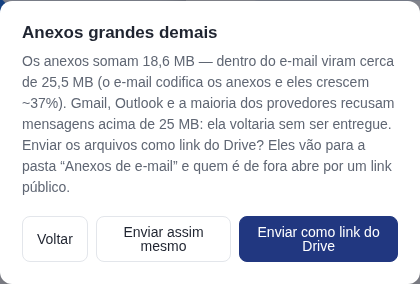
- Enviar como link do Drive: os arquivos vão para a pasta Anexos de e-mail do seu Drive e a mensagem sai com o link (público, para quem é de fora). É o caminho mais seguro.
- Enviar assim mesmo: tenta enviar com os anexos.
- Voltar: volta para a mensagem.
Se os anexos passam do limite do servidor da sua empresa, não dá para enviar como anexo: o aviso oferece só Enviar como link do Drive e Voltar. Se o Drive não está liberado para você, o envio como link não funciona (aparece Não consegui enviar os arquivos para o Drive.): clique em Voltar e tire algum arquivo.
Respondendo ou encaminhando
- Ao responder uma mensagem que tinha anexos, eles não vão junto. Para incluir, clique em Incluir os anexos da mensagem original (o número entre parênteses diz quantos são).
- Ao encaminhar, os anexos da mensagem original já aparecem como pastilhas. Clique no × dos que você não quer repassar.
Veja Responder, responder a todos e encaminhar.
No celular
Toque no clipe, no topo da mensagem, e escolha o arquivo na galeria, na câmera ou em Arquivos, conforme o seu aparelho oferece. Para anexar do Drive ou outro e-mail, toque em ⋮ → Anexar do Drive ou de um e-mail.