

Na aba Pessoal da conta você troca a foto, preenche nome, telefones e endereço e define a função e o cargo da pessoa. Esses dados aparecem no diretório da empresa e na assinatura corporativa.
Para abrir, vá em Este domínio → Contas & endereços (ou em Contas, no topo), clique em Editar na linha da conta e escolha a aba Pessoal.
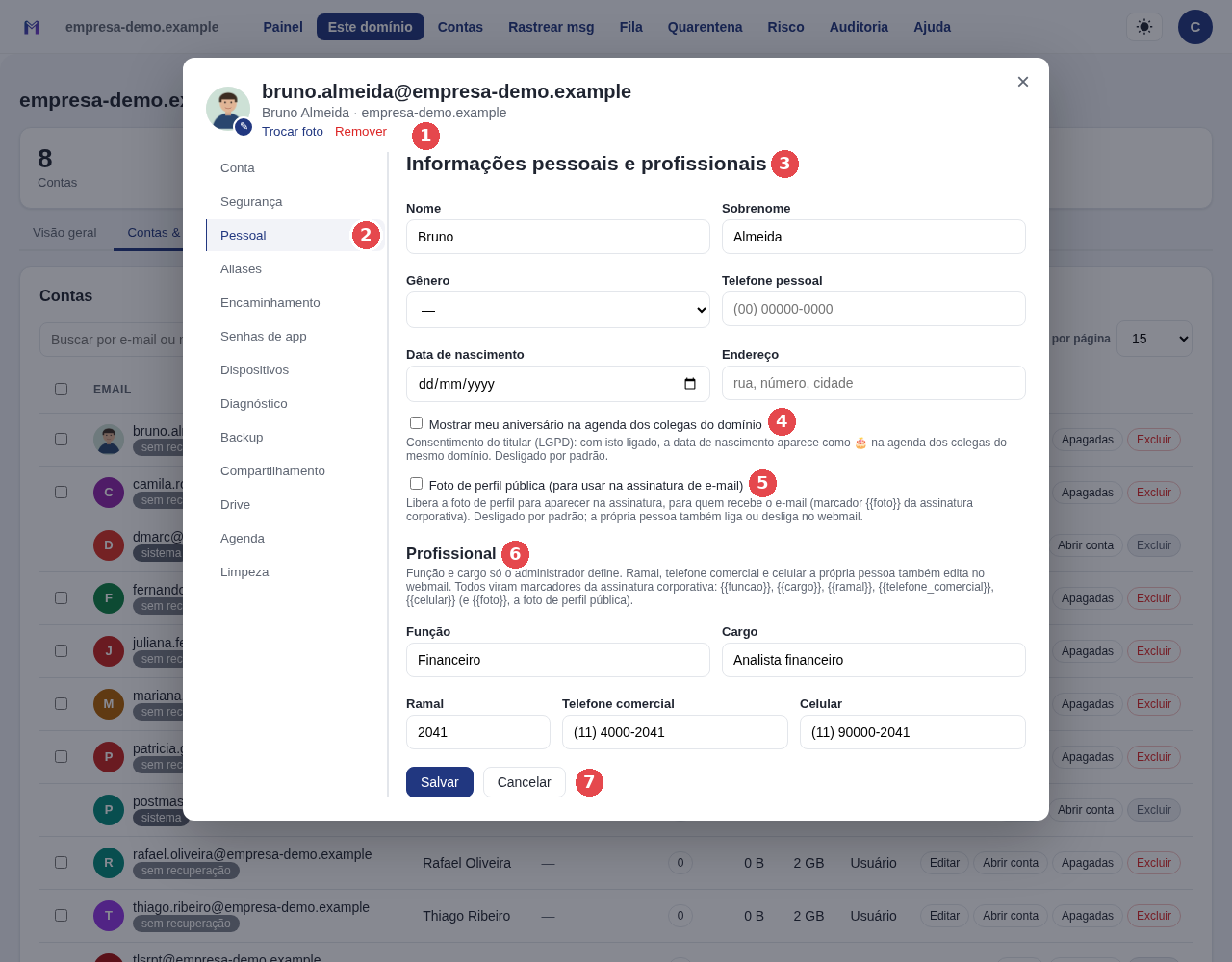
- Trocar foto e Remover: a foto da conta.
- Pessoal: a aba destas informações.
- Informações pessoais: nome, sobrenome, gênero, telefone pessoal, data de nascimento e endereço.
- Mostrar meu aniversário na agenda dos colegas do domínio.
- Foto de perfil pública (para usar na assinatura de e-mail).
- Profissional: função, cargo, ramal, telefone comercial e celular.
- Salvar: grava tudo o que está na aba de uma vez.
Atenção: a aba Pessoal só aparece se o seu papel inclui Editar dados da conta. O papel Admin de domínio já inclui.
Trocar a foto
Clique em Trocar foto (ou no lápis sobre a foto) e escolha uma imagem de até 12 MB. O miniMail reduz e ajusta a foto sozinho. Ela é gravada assim que você escolhe o arquivo, sem precisar clicar em Salvar.
Para tirar a foto, clique em Remover. A conta volta a mostrar a inicial do nome.
A pessoa também pode trocar a própria foto no webmail.
Informações pessoais
Preencha Nome, Sobrenome, Gênero, Telefone pessoal, Data de nascimento e Endereço, e clique em Salvar.
Mostrar meu aniversário na agenda dos colegas do domínio vem desmarcado. Marcado, a data de nascimento aparece com 🎂 na agenda das pessoas do mesmo domínio. É um consentimento da própria pessoa: marque só se ela pediu.
Foto pública (para a assinatura)
Quem recebe um e-mail da empresa não entra no webmail, então não consegue ver a foto da conta. A foto pública cria um endereço aberto para a foto, que pode entrar na assinatura das mensagens.

- Confira se a conta já tem foto. Se não tiver, a tela avisa Esta conta ainda não tem foto.
- Marque Foto de perfil pública (para usar na assinatura de e-mail).
- Clique em Salvar.
Bom saber:
- A opção vem desligada em toda conta.
- Com ela ligada, qualquer pessoa que receber um e-mail com a foto na assinatura vê a imagem.
- A própria pessoa também liga ou desliga no webmail, em Configurações → Conta. Veja Conta: foto, nome e dados pessoais.
- Desmarcou? A foto some das assinaturas, inclusive das mensagens já enviadas. Se marcar de novo, ela volta.
- Trocou a foto? As assinaturas passam a mostrar a nova.
- Na assinatura corporativa, a foto entra pelo marcador
{{foto}}. Sem foto pública, a assinatura sai sem ela.
Profissional
Preencha Função, Cargo, Ramal, Telefone comercial e Celular, e clique em Salvar.
- Função e Cargo só o administrador define.
- Ramal, Telefone comercial e Celular a própria pessoa também edita no webmail.
Se o domínio usa uma assinatura corporativa, cada campo vira um marcador do modelo:
| Campo | Marcador |
|---|---|
| Função | {{funcao}} |
| Cargo | {{cargo}} |
| Ramal | {{ramal}} |
| Telefone comercial | {{telefone_comercial}} |
| Celular | {{celular}} |
| Foto pública | {{foto}} |
Campo vazio some da assinatura dessa pessoa, sem deixar "Tel.:" pendurado. Por isso vale manter o cadastro em dia.
Salvar
A aba tem um único Salvar, no fim. Ele grava as informações pessoais, a foto pública e os dados profissionais de uma vez e mostra Informações pessoais salvas. Se uma data estiver errada, a tela mostra Corrija os campos destacados. e nada é gravado. Cancelar fecha sem gravar.