

No Android, você pode usar o miniMail instalado como app (Instalar o app) ou colocar a sua conta no app de e-mail do celular, como o Gmail, o Samsung Email ou o Outlook. Os dados de que você vai precisar estão em Configurações → Segurança, no quadro Usar em outros programas.
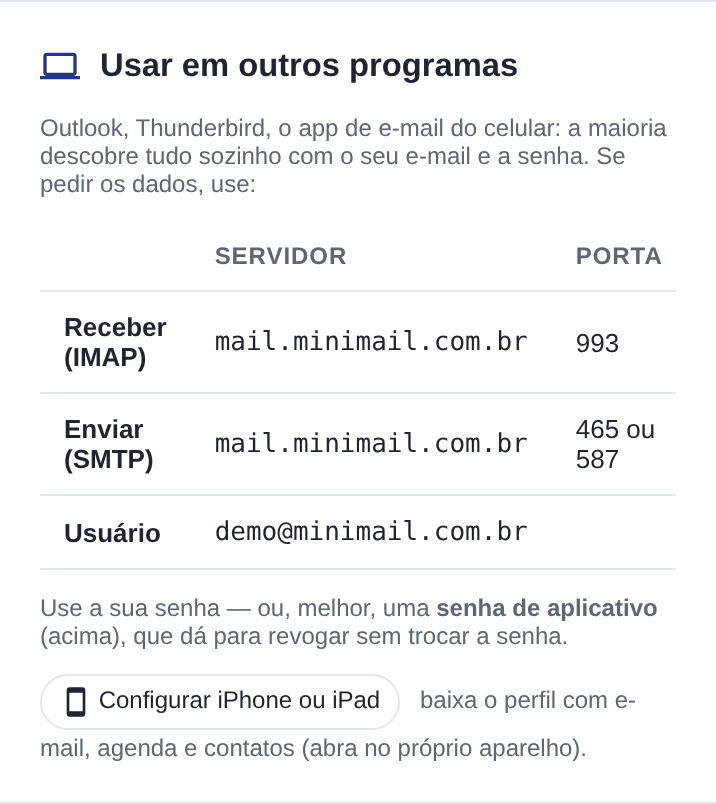
Em todos os apps, o usuário é sempre o seu endereço de e-mail completo. Se você usa verificação em duas etapas, a senha é uma senha de aplicativo, não a senha da conta.
No app Gmail
- Abra o Gmail, toque na sua foto e em Adicionar outra conta.
- Escolha Outro.
- Digite o seu e-mail e toque em Configuração manual.
- Escolha Pessoal (IMAP).
- Digite a senha e toque em Avançar.
- Servidor de entrada: o servidor do quadro, porta 993, segurança SSL/TLS.
- Servidor de saída: o mesmo servidor, porta 465 com SSL/TLS (ou 587 com STARTTLS). Deixe ligado Exigir login e use o mesmo usuário e senha.
- Toque em Avançar, dê um nome para a conta e conclua.
No Samsung Email
- Toque em Adicionar conta, digite o e-mail e a senha.
- Toque em Config. manual e escolha Conta IMAP.
- Preencha os servidores, as portas e a segurança como no Gmail (passos 6 e 7).
No Outlook para Android
- Toque em Adicionar conta e digite o e-mail.
- Se o app perguntar o tipo de conta, escolha IMAP.
- Abra Configurações avançadas e preencha os mesmos dados.
Os nomes dos botões mudam um pouco conforme a marca do celular e a versão do app, mas os dados são sempre os mesmos. A tabela completa está em Dados do servidor.
Agenda e contatos
O app de e-mail do Android não traz a agenda nem os contatos. Para tê-los no celular, use o app DAVx⁵: veja Agenda no celular e Contatos no celular.
Trocou a senha?
Atualize a senha no app (normalmente em configurações da conta → configurações do servidor). Enquanto você não troca, o app continua tentando a senha antiga e pode acabar bloqueando o acesso por um tempo. Veja O programa pede a senha toda hora.