

Use uma tarefa para anotar o que precisa ser feito, como "Enviar o relatório" ou "Renovar o certificado". Ela pode ter dia e hora, ou ficar sem data até você decidir quando fazer.
As tarefas ficam na Agenda. Se você não vê Agenda na trilha à esquerda, a sua empresa não liberou esse recurso.
Onde criar
Escolha o jeito mais à mão:
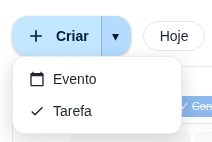
- Na barra de cima da Agenda, clique na setinha ▾ do botão Criar e escolha Tarefa.
- Na lateral, na seção Tarefas, clique em Nova tarefa.
- Se você já abriu a janelinha de um evento novo (por exemplo, clicando num horário da grade), clique na aba Tarefa. O título, o dia, a hora, a repetição e a descrição que você já tinha preenchido vão junto.
- Na página Todas as tarefas. Veja Ver todas as tarefas.
- A partir de um e-mail: na mensagem aberta, clique em ⋮ Mais ações e escolha Criar tarefa (na lista de mensagens, o mesmo item fica no ⋮ da linha). A janelinha já vem com o assunto do e-mail no título e, na descrição, quem mandou, a data, o começo do texto e o link Abrir o e-mail. Veja Mais ações.
Passo a passo
- Abra a janelinha Nova tarefa por um dos caminhos acima.
- Escreva o que precisa ser feito em Adicionar título.
- Confira a data. A janelinha já vem com o dia de hoje (ou com o dia em que você clicou na grade). Para uma tarefa sem data, apague a data.
- Se quiser um horário, clique em Adicionar horário e escolha a hora.
- Se a tarefa se repete, clique em Não se repete e escolha a repetição (por exemplo, Todos os dias ou Semanal: cada quarta-feira). Veja Tarefas que se repetem.
- Para anotar detalhes, clique em Adicionar descrição.
- Clique em Salvar.
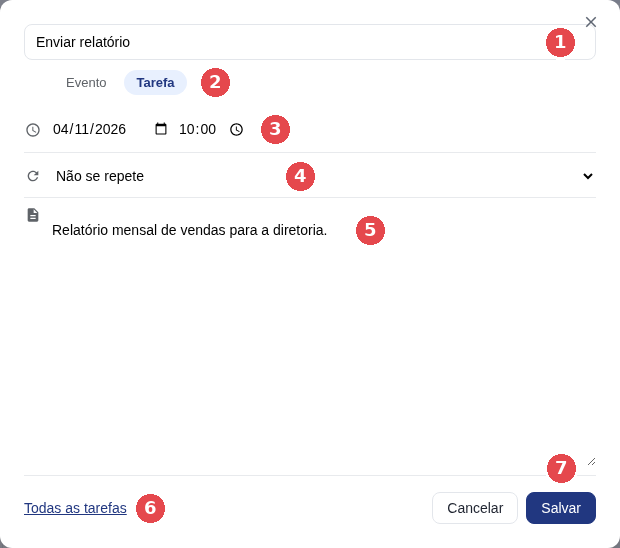
- Título: o que precisa ser feito. É o único campo obrigatório.
- Abas Evento e Tarefa: troque para Evento se, no fim, isso for um compromisso com hora para começar e terminar.
- Data e horário: o horário só aparece depois de clicar em Adicionar horário.
- Repetição: fica apagada enquanto a tarefa não tem data.
- Descrição: aparece depois de clicar em Adicionar descrição.
- Todas as tarefas: abre a página com a lista completa.
- Salvar: cria a tarefa.
Depois de salvar, a janelinha mostra a tarefa com o aviso Tarefa criada. Dali mesmo você pode concluir, editar ou excluir. Para sair, clique em Fechar.
Sem título a tarefa não é salva: ao clicar em Salvar, a janelinha pede para preencher o título.
Onde a tarefa aparece
- Com data: aparece no dia, na grade da Agenda, com uma caixinha ☐ antes do nome. Se tiver horário, a hora aparece junto. Ela também entra na lista Tarefas da lateral.
- Sem data: não aparece na grade. Fica só na lista da lateral e na página Todas as tarefas.
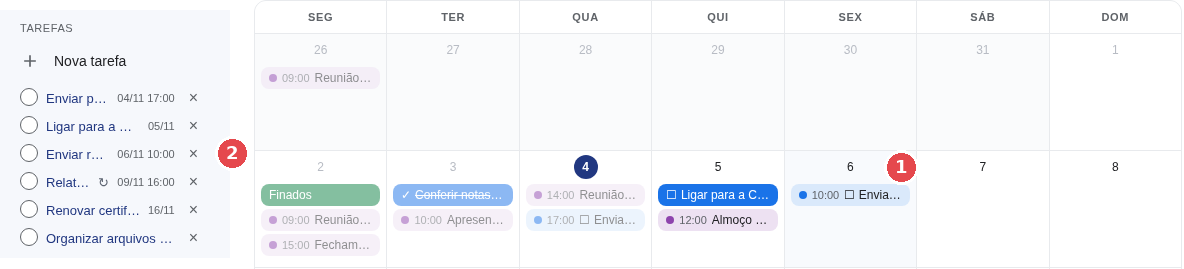
- A tarefa no dia marcado, na grade da Agenda.
- A mesma tarefa na lista Tarefas da lateral.
Na lista da lateral:
- a data fica em vermelho quando a tarefa está atrasada;
- o símbolo ↻ indica uma tarefa que se repete;
- as tarefas com data vêm primeiro, da mais próxima para a mais distante;
- aparecem até 12 tarefas. As outras continuam na página Todas as tarefas.
Dica: se as tarefas não aparecem na grade, confira se a caixinha Tarefas está marcada em Mostrar também, na lateral. Veja Mostrar ou esconder agendas, feriados, aniversários e tarefas.
Quem vê as suas tarefas
Só você. Quem tem acesso à sua agenda vê os seus eventos, mas não vê as suas tarefas.
Atenção: as tarefas ficam só no miniMail. Elas não vão para o aplicativo de agenda do celular, nem para o Outlook ou o Thunderbird, mesmo com a agenda sincronizada. Para vê-las no celular, abra o miniMail pelo navegador ou pelo app instalado.
No celular
Toque no botão + no canto de baixo da Agenda e, na janelinha que abre, toque na aba Tarefa. A lista Tarefas fica na lateral, que você abre pelo botão ☰ no alto da tela.