

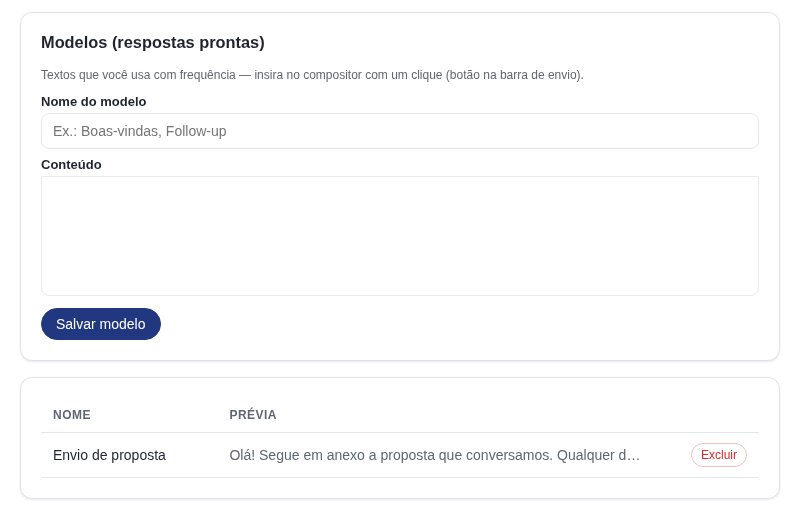
Modelos são textos que você escreve sempre, como boas-vindas, envio de proposta ou confirmação de pedido. Salve uma vez e insira com um clique ao escrever, pelo botão Inserir modelo. Abra em Configurações → Modelos.
Criar um modelo
- Em Nome do modelo, dê um nome fácil de achar, por exemplo "Envio de proposta".
- Em Assunto (opcional), escreva o assunto que a mensagem deve ter, por exemplo "Proposta comercial".
- Em Conteúdo, escreva o texto.
- Clique em Salvar modelo.
Os modelos salvos aparecem numa lista logo abaixo, com o Nome, o Assunto e uma Prévia do texto.
Editar um modelo
- Em Configurações → Modelos, clique em Editar na linha do modelo.
- O nome, o assunto e o conteúdo voltam para o formulário de cima, e o botão passa a dizer Salvar alterações.
- Ajuste o que quiser e clique em Salvar alterações.
Para desistir, clique em Cancelar edição. As mensagens que você já enviou com o modelo não mudam.
Usar um modelo ao escrever
- Abra uma mensagem nova, uma resposta ou um encaminhamento.
- Clique no ponto do texto onde o modelo deve entrar.
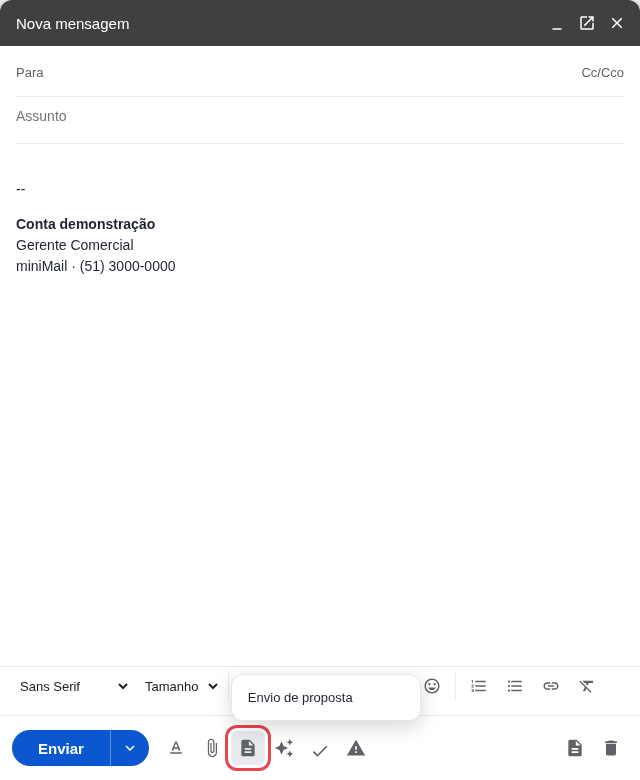
- Na barra de baixo da janela, clique em Inserir modelo (o ícone de folha).
- Escolha o modelo na lista.
O texto entra no corpo da mensagem. Se o modelo tem assunto e o campo Assunto da mensagem está vazio, ele é preenchido também. Numa resposta ou num encaminhamento, o assunto que já está lá ("Re: …", "Enc: …") é mantido. Ajuste o que precisar (nome do cliente, valores, datas) antes de enviar.
Se você ainda não tem nenhum modelo, a lista avisa: Nenhum modelo — crie em Configurações → Modelos.
Com a opção Escrever mensagens em HTML desligada (em Correio), o modelo entra como texto simples, sem a formatação.
Apagar um modelo
Em Configurações → Modelos, clique em Excluir na linha do modelo. As mensagens que você já enviou com ele não mudam.