Cores e o alfinete ajudam a achar a nota certa de relance: dê uma cor para cada assunto e prenda no alto da tela as notas que você mais usa.
Trocar a cor
Direto nas notas, sem abrir:
- Passe o mouse sobre o cartão da nota.
- Clique na paleta (Cor da nota).
- Escolha a cor. Ela muda na hora.

- A paleta (Cor da nota).
- As cores. A cor atual fica com um contorno.
- O alfinete (Fixar no topo).
Com a nota aberta: clique numa das bolinhas da fileira de cores, embaixo do texto. A nota já muda de cor enquanto você escolhe.
As 9 cores são Padrão, Vermelho, Laranja, Amarelo, Verde, Azul, Roxo, Rosa e Cinza. Passe o mouse sobre uma bolinha para ver o nome.
Fixar uma nota no topo
- Nas notas: passe o mouse sobre o cartão e clique no alfinete (Fixar no topo). Para soltar, clique de novo no mesmo botão, que passa a se chamar Desafixar.
- Com a nota aberta: clique no alfinete ao lado do título. Ele fica aceso, com a dica Fixar no topo (ligado). Clique de novo para desligar.
As notas fixadas ficam na seção Fixadas, acima de Outras, e ganham um atalho na lateral, também em Fixadas. A lateral mostra até 8 atalhos. Clicar num atalho abre a nota em página cheia.

- A seção Fixadas.
- Os atalhos das notas fixadas, na lateral.
- O alfinete aceso: clique nele para Desafixar.
No iPhone e em outros programas
- A cor só existe no webmail. O app Notas da Apple não mostra a cor da nota.
- Em programas de e-mail que mostram a pasta das notas, como o Thunderbird, a nota fixada aparece com estrela.
Veja Ver suas notas no iPhone, iPad e Mac.
No celular
- Nos cartões, a paleta e o alfinete ficam sempre à vista.
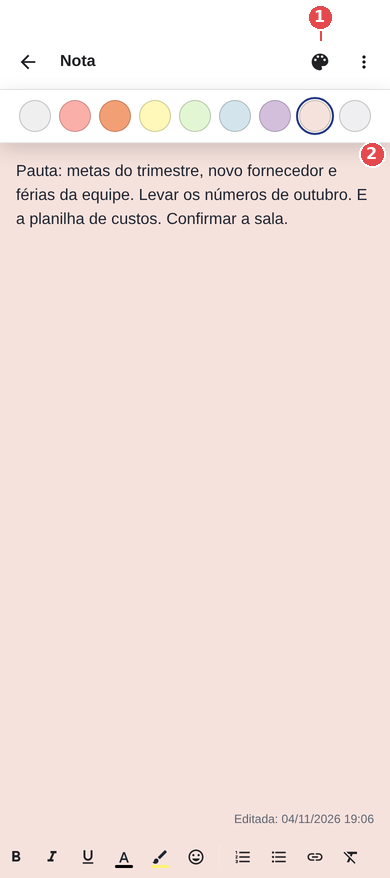
- Com a nota aberta, a paleta fica na barra de cima. Toque nela para abrir a fileira de cores logo abaixo e escolha uma. Tocar numa cor, ou fora da fileira, fecha as cores.
- O alfinete fica ao lado do título, como no computador.