

Você pode separar os compromissos em várias agendas: uma pessoal, uma do time comercial, uma de um projeto. Cada agenda tem nome, cor e quem enxerga. Você também escolhe em qual delas os seus eventos novos entram.
Abrir a lista das suas agendas
Na lateral da Agenda, clique em Nova agenda / compartilhar. Abre a janela Minhas agendas, com uma linha para cada agenda que você enxerga.
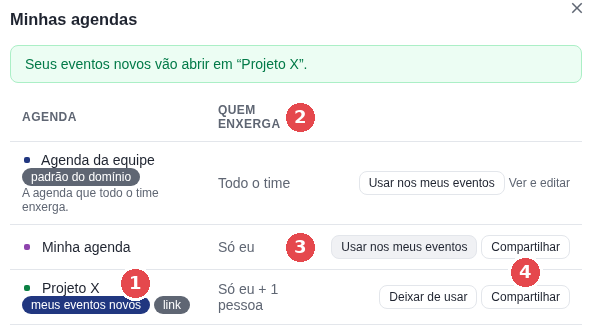
- Selos ao lado do nome:
- padrão do domínio: a agenda que todo o time enxerga;
- meus eventos novos: a agenda onde os seus eventos novos entram;
- link: a agenda tem um link para quem está fora.
- Quem enxerga: "Só eu", "Todo o time", "Todo o time vê só como ocupado" ou "assinada de fora (só leitura)". Quando você compartilhou a agenda com alguém, aparece também "+ 1 pessoa", "+ 2 pessoas"… Se uma agenda assinada de fora não pôde ser lida, o motivo aparece aqui, em vermelho.
- Usar nos meus eventos: faz os seus eventos novos entrarem nesta agenda.
- Compartilhar: abre a agenda para renomear, mudar a cor, compartilhar ou excluir. Esse botão só aparece nas agendas que você administra. Nas outras, aparece o que você pode fazer nelas, como "Ver e editar".
A agenda de um colega que foi compartilhada com você aparece como "De Nome do colega · você pode ver os eventos" (ou o nível que ele deu).
Criar uma agenda
- Na janela Minhas agendas, vá até Nova agenda.
- Em Nome da agenda, escreva o nome. Por exemplo: "Comercial" ou "Projeto X".
- Em Cor, escolha a cor dos eventos dessa agenda.
- Em Quem enxerga, escolha uma das opções (explicadas abaixo).
- Clique em Criar.
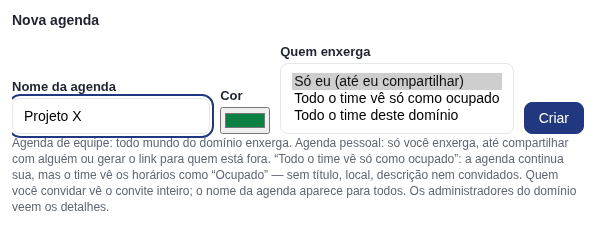
Aparece o recado "Agenda “…” criada.", e a agenda nova entra na tabela e na lateral, em Minhas agendas.
As opções de "Quem enxerga"
- Só eu (até eu compartilhar): ninguém mais vê os eventos. Depois, se quiser, você compartilha com algumas pessoas ou cria um link para quem está fora.
- Todo o time vê só como ocupado: a agenda continua sua, mas todo o time vê os horários como "Ocupado", sem título, local, descrição nem convidados. Quem você convidar para um evento vê o convite inteiro. O nome da agenda aparece para todos.
- Todo o time deste domínio: é uma agenda de equipe. Todos veem os eventos e marcam eventos nela.
Atenção: os administradores do domínio veem os detalhes dos eventos em qualquer agenda, inclusive nas "Só eu" e nas "só como ocupado".
Numa agenda de equipe, todo mundo cria eventos, mas cada um edita só os eventos que criou. Os administradores do domínio, e quem recebeu Ver e editar nessa agenda, mexem em todos.
Escolher em qual agenda os seus eventos novos entram
Quando você cria um evento, ele já vem com uma agenda escolhida. Para mudar qual é:
- Abra Nova agenda / compartilhar.
- Na linha da agenda que você quer, clique em Usar nos meus eventos.
O botão só aparece nas agendas em que você pode criar eventos. Não aparece, por exemplo, numa agenda assinada de fora nem na de um colega que você vê só como "Ocupado".
A agenda ganha o selo meus eventos novos e aparece o recado "Seus eventos novos vão abrir em “…”.". A escolha vale só para você: os colegas continuam com a agenda deles.
Para voltar ao normal, clique em Deixar de usar na mesma linha. Os eventos novos voltam a entrar na primeira agenda da lista (normalmente a agenda de equipe), e aparece o recado "Seus eventos novos voltam a abrir na primeira agenda da lista.".
Dica: mesmo com uma agenda escolhida, dá para trocar a agenda de um evento no campo Agenda, na hora de criar. Veja Criar um evento.
Renomear, mudar a cor ou quem enxerga
- Em Nova agenda / compartilhar, clique em Compartilhar na linha da agenda.
- No alto da janela, mude o Nome da agenda, a Cor ou Quem enxerga.
- Clique em Salvar. Aparece o recado "Agenda salva.".
Na agenda padrão do domínio, o campo Quem enxerga não aparece: ela é sempre de todo o time.
Excluir uma agenda
- Em Nova agenda / compartilhar, clique em Compartilhar na linha da agenda.
- No fim da janela, clique em Excluir agenda.
- Confirme em Excluir agenda.
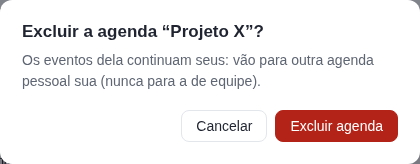
Os eventos não são apagados junto com a agenda:
- numa agenda pessoal, eles vão para outra agenda pessoal sua (nunca para a de equipe);
- numa agenda de equipe, eles vão para a agenda padrão do domínio.
O recado diz para onde foram, por exemplo: "Agenda “Projeto X” excluída; os eventos foram para a “Minha agenda”.".
A agenda padrão do domínio não pode ser excluída, e por isso não tem o botão Excluir agenda.
Não vejo a agenda de equipe
O administrador pode limitar as agendas de equipe que aparecem para a sua conta:
- com um perfil de "só agendas individuais", a agenda de equipe e as agendas "só como ocupado" dos colegas não aparecem, nem o seletor Reunião com…;
- ou deixando aparecer só algumas agendas de equipe, e não todas.
Você continua vendo as suas agendas e as que alguém compartilhou com você. Para mudar isso, fale com o administrador.