

Mande arquivos do seu computador para o Drive, um de cada vez, vários juntos ou uma pasta inteira com tudo o que tem dentro. Arquivos grandes também vão: se a internet cair no meio, o envio continua de onde parou.
Para onde vai o arquivo? Para a pasta que está aberta na tela. Se você está em Meu Drive, ele fica solto na raiz; para mandar direto para uma pasta, entre nela antes de enviar.
Enviar pelo botão Novo
- Abra o Drive e entre na pasta onde o arquivo deve ficar.
- Clique em Novo, no alto da lateral.
- Escolha uma opção:
- Upload de arquivo: abre a janela do computador para escolher os arquivos. Dá para marcar vários de uma vez.
- Enviar pasta: escolha uma pasta do computador. Ela vai inteira, com todas as subpastas, e o Drive monta a mesma organização que ela tinha no computador.
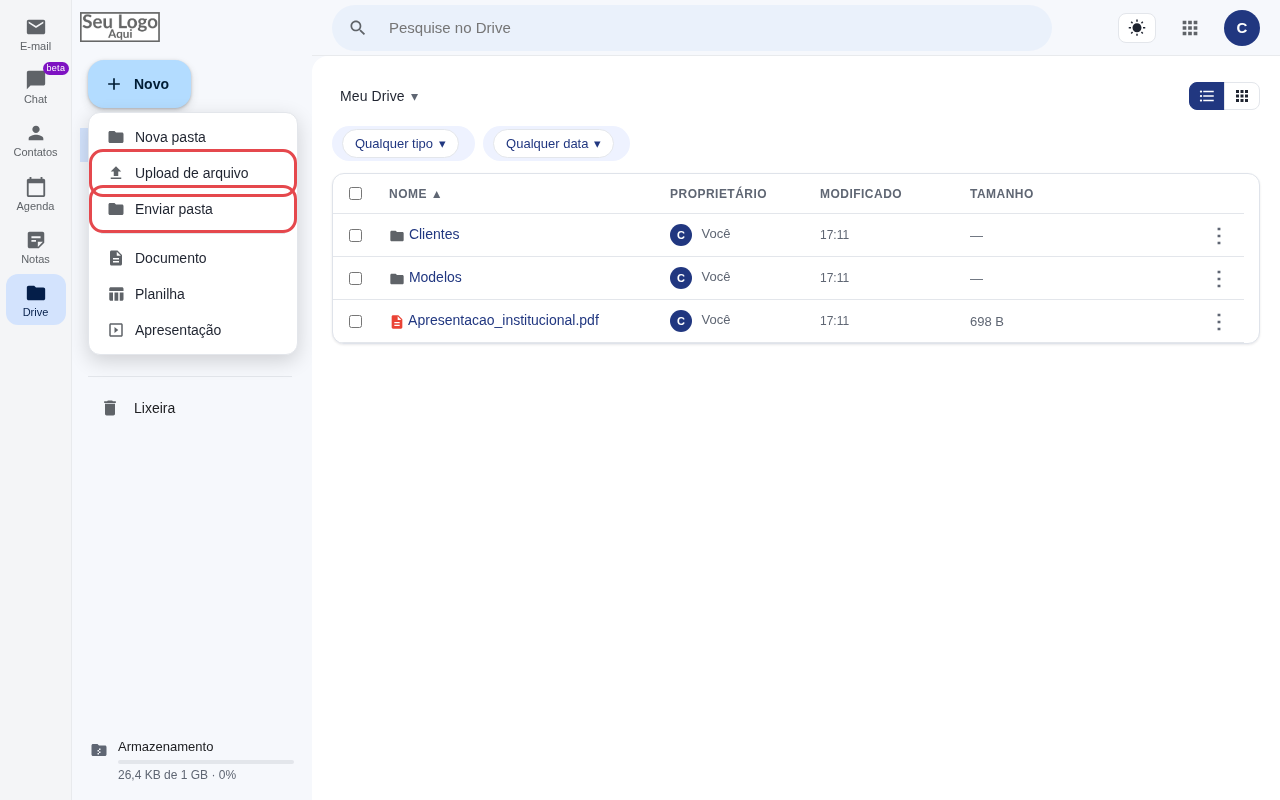
As mesmas opções aparecem ao clicar no título Meu Drive ▾, no alto da lista. Se a sua empresa liberou os documentos online, o menu Novo também cria um Documento, uma Planilha ou uma Apresentação em branco. Veja Criar um documento, planilha ou apresentação.
Dica: se você enviar uma pasta e já existir no Drive uma pasta com o mesmo nome, no mesmo lugar, os arquivos entram nessa pasta que já existe. O Drive não cria uma segunda pasta.
Enviar arrastando
Arraste arquivos ou pastas do computador e solte em qualquer ponto da lista do Drive. Enquanto você arrasta, a área fica com uma borda tracejada, mostrando que pode soltar ali. O envio começa assim que você solta.
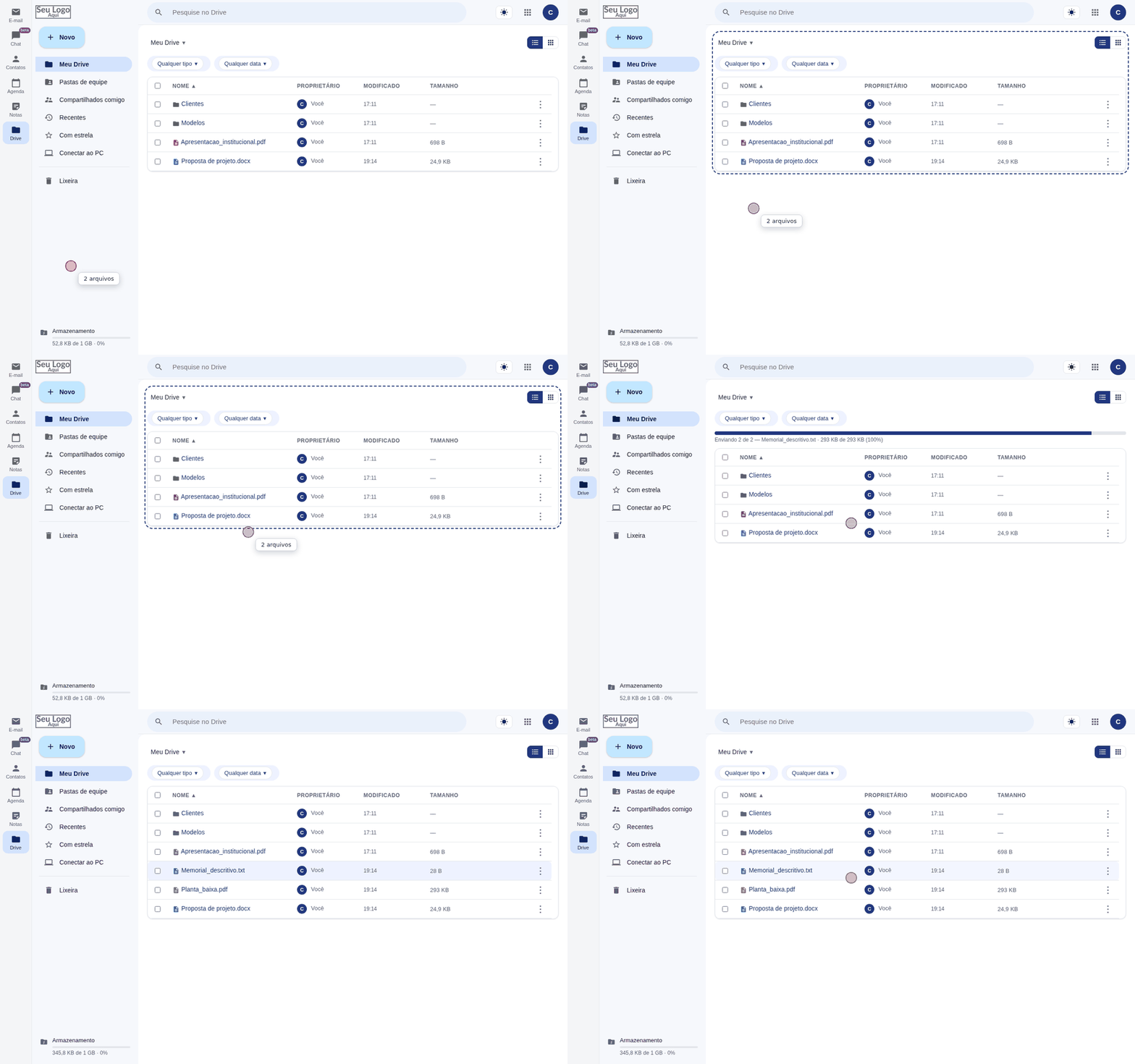
Acompanhar o envio
Logo abaixo dos filtros aparece uma barra de progresso com o andamento. Quando são vários arquivos, ela mostra em qual deles está, por exemplo "Enviando 2 de 5 — contrato.pdf · 32 MB de 80 MB (40%)". Os números contam o total de tudo o que você mandou, não só o arquivo da vez.
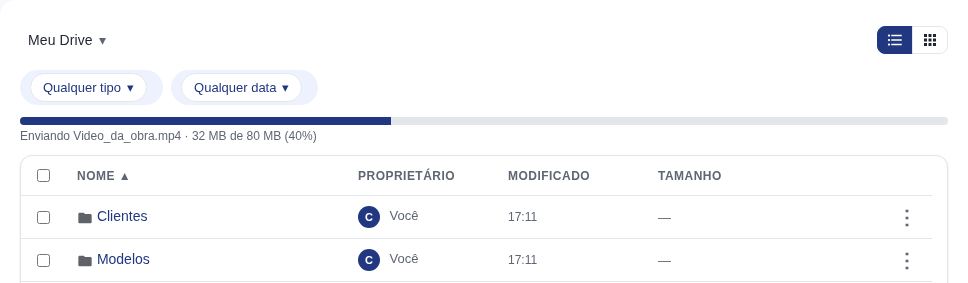
No fim aparece Enviado. (ou N arquivos enviados.) e a tela recarrega sozinha. Ela rola até o arquivo novo e o deixa destacado por alguns segundos, para você achar o que acabou de chegar.
Atenção: não feche nem recarregue a aba enquanto o envio está em andamento. Se tentar, o navegador avisa que ainda há algo sendo enviado.
Se a internet cair no meio
O Drive manda o arquivo em pedaços. Se a conexão cai, a barra mostra "Conexão instável — tentando de novo em N s…" e ele tenta sozinho, a partir do ponto em que parou. Você não precisa fazer nada.
Se a conexão não voltar, aparece "A conexão não voltou. Escolha o arquivo de novo depois — o envio continua de onde parou." Quando a internet voltar, envie de novo o mesmo arquivo para a mesma pasta, no mesmo navegador: ele continua do ponto em que estava, sem recomeçar do zero. Isso vale até mesmo se você fechou a aba ou desligou o computador, desde que você tente de novo em até um dia.
Se a sua sessão expirar no meio do envio, entre de novo na conta e escolha os arquivos outra vez: o envio também continua de onde parou.
Tamanho máximo e espaço
- Cada arquivo pode ter até 10 GB. Acima disso aparece "Arquivo grande demais (máximo 10 GB)".
- O arquivo precisa caber no espaço livre já no começo do envio: o Drive reserva o tamanho inteiro antes de mandar o primeiro pedaço. Se não couber, aparece "Cota excedida — libere espaço ou peça mais cota." Veja Espaço de armazenamento.
- Enquanto um envio está em andamento, o espaço dele fica reservado. Se o que falta é justamente esse espaço, aparece "Não há espaço para este arquivo: X já estão reservados por envios em andamento. Espere terminarem ou libere espaço." Um envio parado há mais de meia hora (aba fechada, internet caída) deixa de segurar esse espaço; ao retomar, ele reserva de novo.
- Cada conta pode ter até 3 envios grandes em andamento ao mesmo tempo, somando as abas e os aparelhos. Passou disso, aparece "Você já tem 3 envios em andamento. Espere um deles terminar e tente de novo."
- Se o próprio servidor estiver com pouco espaço em disco, ele recusa o envio, mesmo que a sua cota tenha espaço: "O servidor está com pouco espaço livre e não pode receber este arquivo agora. Tente mais tarde ou avise o administrador." O mesmo vale para o Drive conectado ao computador.
Enviar um arquivo com o mesmo nome de outro
Enviar de novo um arquivo que já está na pasta não substitui o que estava lá. O novo entra ao lado, com um número no nome: se já existe "contrato.pdf", o novo fica "contrato (2).pdf". O antigo continua igual.
Para atualizar um arquivo mantendo o histórico de versões, use um destes caminhos:
- edite o arquivo pelo editor online, se a sua empresa liberou os documentos online. Veja Editar documentos online;
- salve por cima dele com o Drive conectado ao computador. Veja Conectar o Drive no computador;
- numa pasta que alguém compartilhou com você, use Enviar nova versão no menu do arquivo.
Veja Voltar a uma versão anterior.
Enviar para a pasta de um colega ou de equipe
Quando alguém compartilha uma pasta com você e deixa você editar, ou numa pasta de equipe da qual você participa, a pasta mostra os botões Enviar arquivos e Enviar pasta, com o aviso "ou arraste para cá". O envio funciona igual ao do seu Drive.
Atenção: o que você envia para a pasta de outra pessoa passa a ser dela e ocupa o espaço dela, não o seu. Numa pasta de equipe, ocupa o espaço das pastas de equipe. Se o espaço do dono estiver cheio, aparece "A cota de quem é dono da pasta está cheia." Numa pasta de equipe cheia, aparece "As pastas de equipe chegaram ao limite de espaço. Apague arquivos (e esvazie a lixeira da equipe) ou peça ao administrador para aumentar a cota."
Veja Arquivos compartilhados comigo e Pastas de equipe.
No celular
Toque no botão redondo +, no canto da tela, e escolha:
- Enviar arquivo: escolhe arquivos do aparelho (fotos, documentos, downloads);
- Tirar foto: abre a câmera, e a foto ou o vídeo vai direto para a pasta aberta.
O botão + do celular não tem a opção de enviar uma pasta inteira. Para mandar para o Drive um arquivo que está em outro app, como o WhatsApp ou a galeria, veja Mandar arquivos de outros apps do celular para o Drive.