

O modo migração liga as ferramentas para trazer contas e mensagens de outro servidor. Ele vem desligado: ligue no começo do trabalho e desligue quando a virada terminar.
Ligar
- Vá em Este domínio → Visão geral.
- Clique em Marcar em migração.
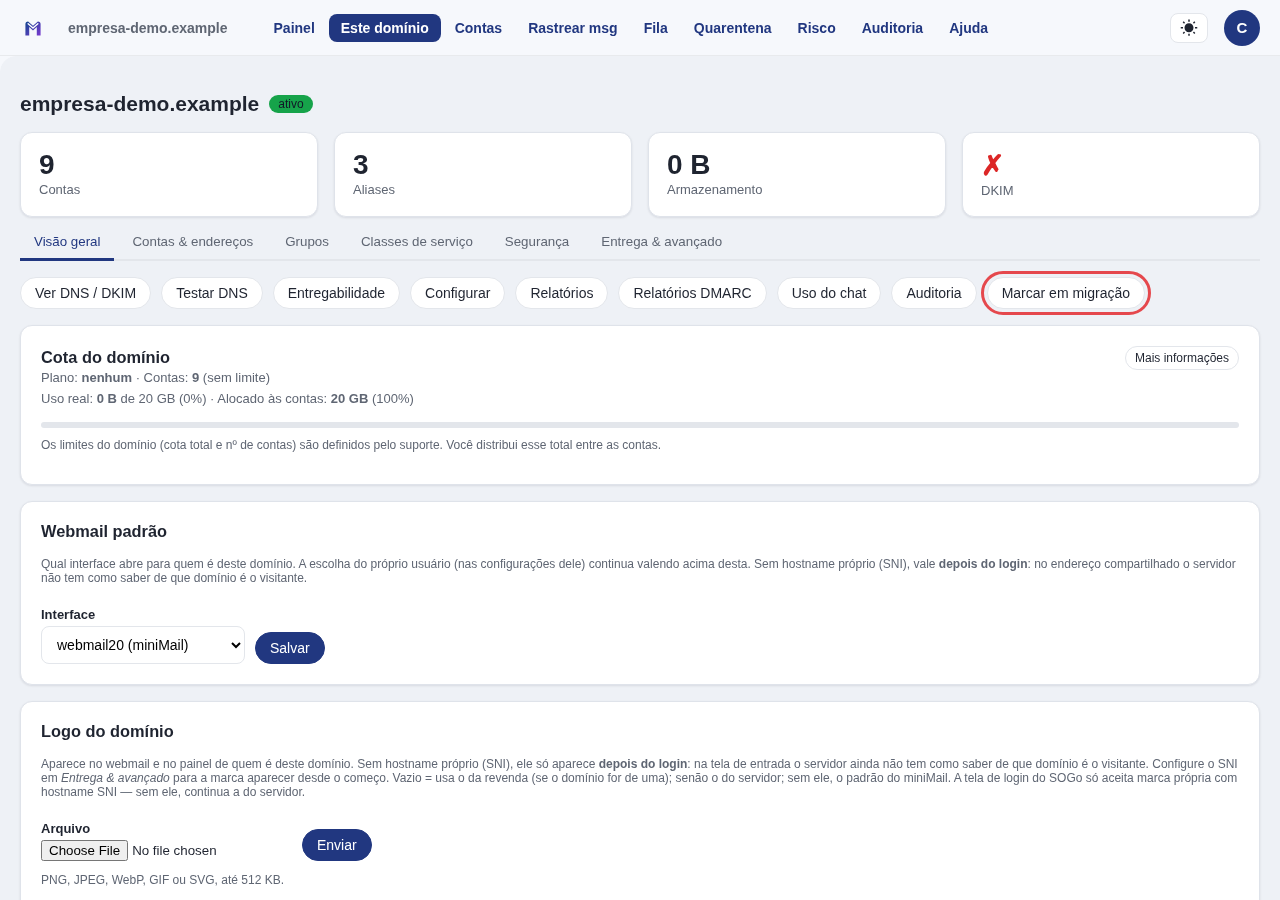
O painel avisa Modo migração ligado — a aba Migração traz as ferramentas de importação. O domínio ganha a etiqueta em migração ao lado do nome, e uma aba nova, Migração, aparece.
Atenção: o botão Marcar em migração só aparece se o seu papel inclui Configurar o domínio, e a aba Migração só aparece se inclui Importar e migrar contas. O Admin de domínio tem as duas. O Suporte N1 não tem nenhuma.
A aba Migração
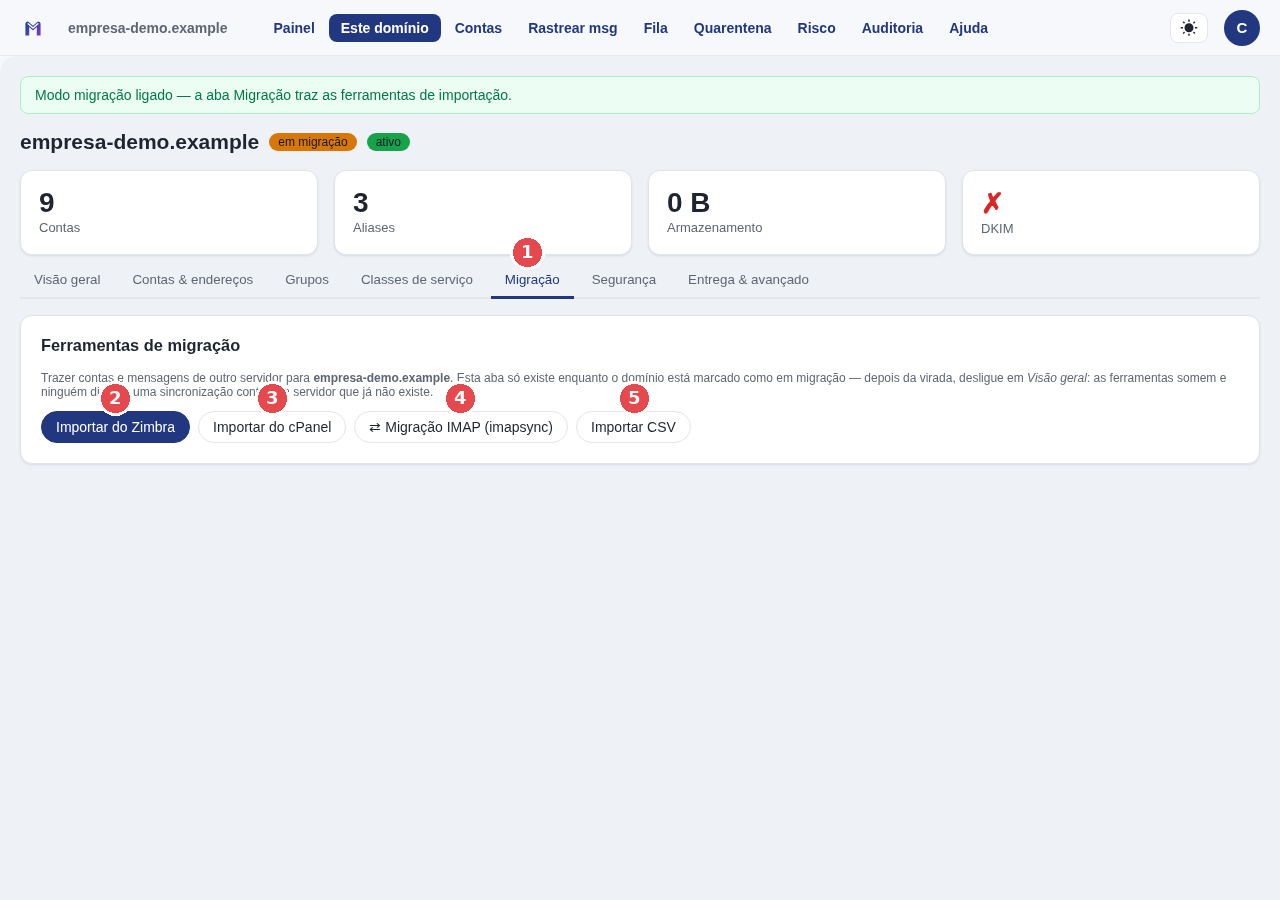
- Migração: a aba, que só existe enquanto o domínio está em migração.
- Importar do Zimbra
- Importar do cPanel
- ⇄ Migração IMAP (imapsync): qualquer outro servidor (Gmail, Microsoft 365, Locaweb e outros).
- Importar CSV: cria contas a partir de uma planilha. Veja Importar contas e redefinir senhas por planilha (CSV).
Mais abaixo, Migrações deste domínio mostra cartões com quantas estão Rodando, Na fila, Aguardando cota, Concluídas e Com erro, e uma tabela com Conta, Origem, Situação e Voltas. O botão Log de cada linha abre o relatório da cópia, e são mostradas as 15 primeiras (ver todas leva à tela de Migração IMAP).
Na aba Contas & endereços, o botão ⇄ Ferramentas de migração (ao lado de Nova conta) também leva para cá.
Efeitos
- O domínio em migração continua aparecendo na lista de domínios da tela Nova conta, mesmo se estiver inativo, para você criar as contas antes da virada.
- Enquanto está ligado, as ferramentas guardam as credenciais do servidor antigo (senhas de origem cifradas) para permitir repetir a cópia quantas vezes precisar.
Desligar depois da virada
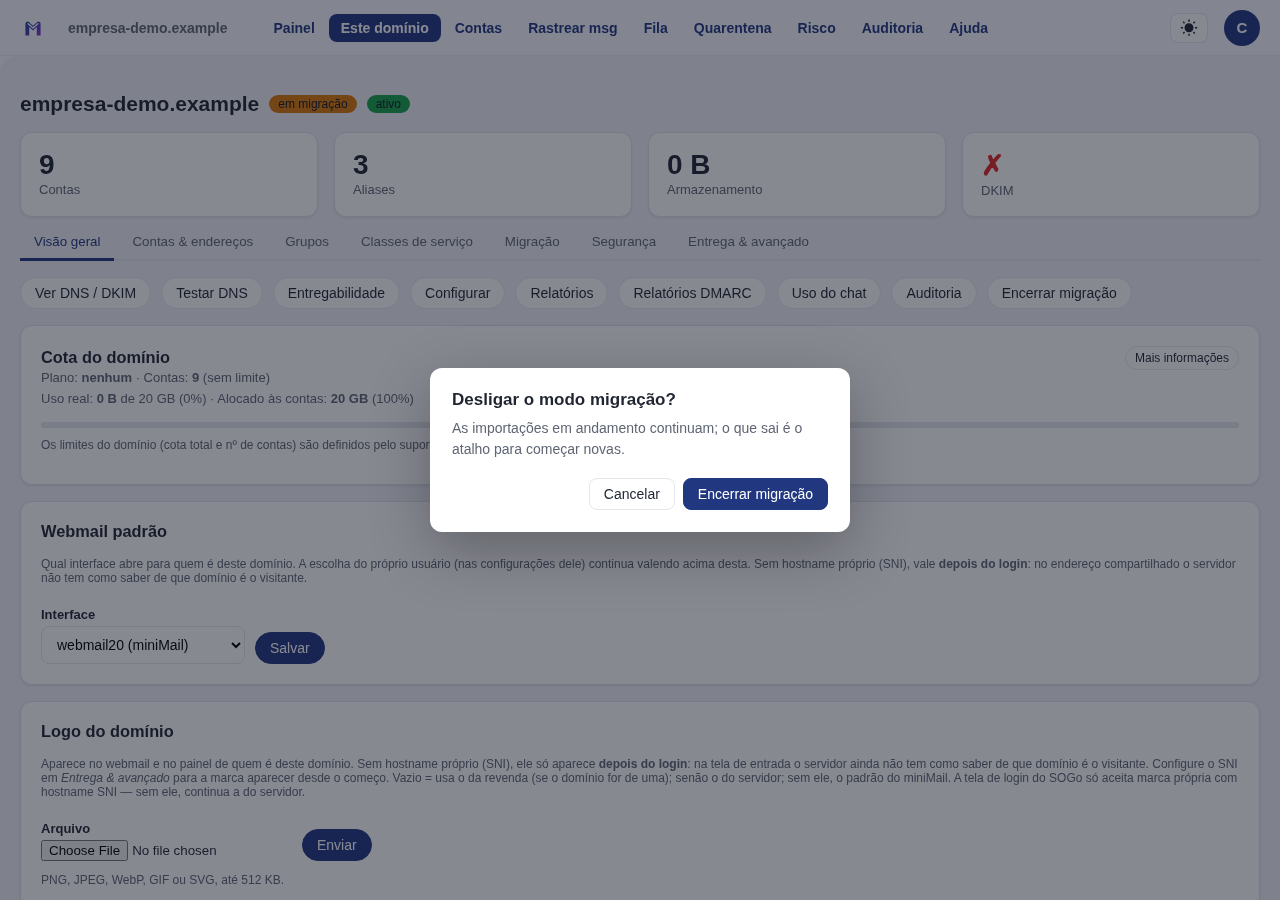
- Em Visão geral, clique em Encerrar migração.
- Confirme Desligar o modo migração? As importações em andamento continuam; o que sai é o atalho para começar novas.
O painel avisa Modo migração desligado, e, se havia credenciais guardadas, quantas foram apagadas: N credencial(is) do servidor antigo apagada(s). A aba Migração some. As cópias que já estavam rodando continuam até o fim, mas as senhas de origem guardadas são apagadas e as repetições automáticas são desligadas. Por isso desligue só quando o e-mail já estiver chegando no miniMail e você não precisar mais passar de novo pelo servidor antigo.
Dica: desligar é a medida de segurança do fim da migração. Sem a aba, ninguém dispara por engano uma cópia contra um servidor que já foi desativado.