

Quando alguém cria o seu acesso ao painel, você recebe um e-mail com um link para definir a senha. Depois disso, é só entrar com o seu usuário e a sua senha.
Defina a sua senha pelo link do e-mail
- Abra o e-mail de boas-vindas e clique no link. Ele vale por 3 dias.
- Digite a Nova senha e repita em Confirmar a nova senha.
- Confirme. A tela avisa Senha definida. Entre com o seu usuário e a senha nova.
Se o link não abrir, a tela diz o motivo:
- Este link venceu. Peça um novo a quem criou o seu acesso. Quem criou o seu acesso gera outro.
- Este link já foi usado (a senha já foi definida). Entre com a sua senha. Basta entrar normalmente.
Dica: o seu usuário não é um endereço de e-mail. É o nome que a pessoa que criou o acesso escolheu (por exemplo,
carlos.mendes). Ele vem no e-mail de boas-vindas.
Entrar no painel
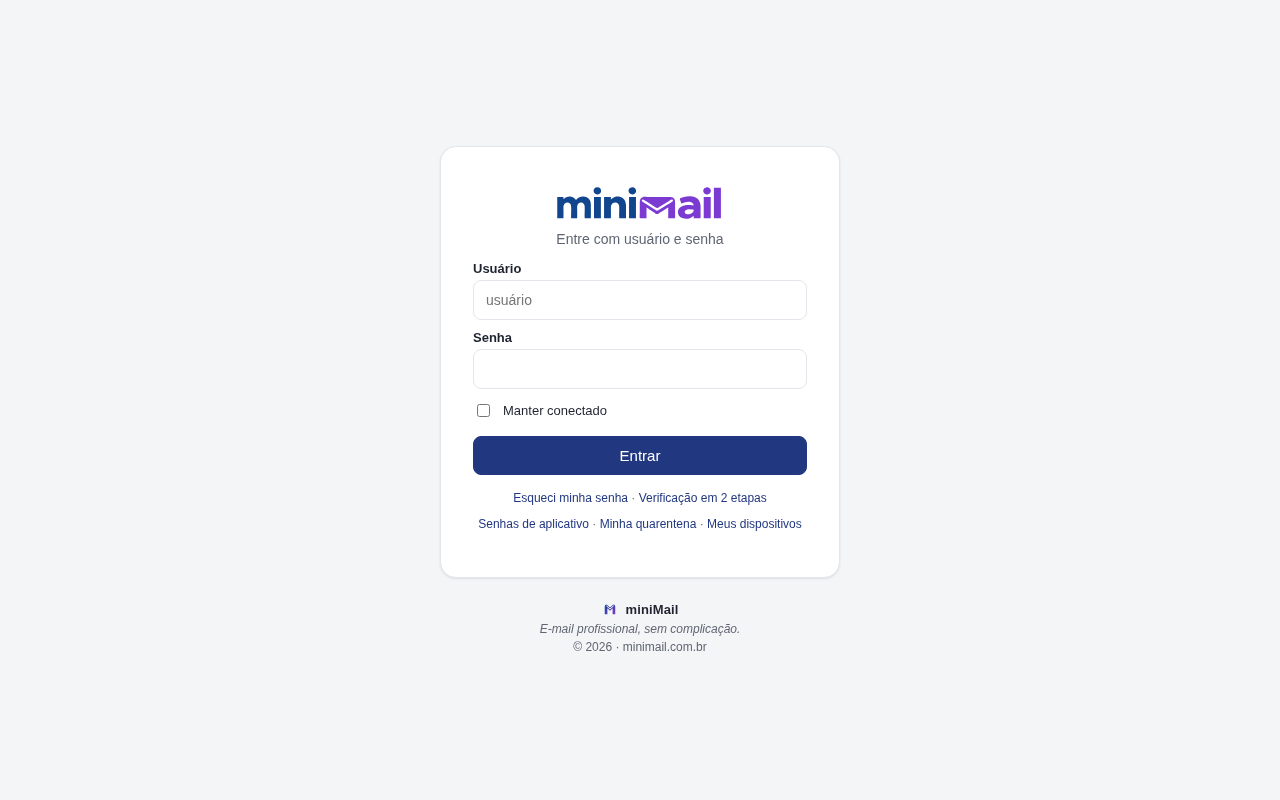
- Abra o endereço do painel que o suporte do servidor passou para você.
- Em Usuário, digite o seu usuário. Em Senha, a sua senha.
- Marque Manter conectado só em um computador seu.
- Clique em Entrar.
Se você já ativou a verificação em 2 etapas, aparece uma segunda tela pedindo o código de 6 dígitos do aplicativo autenticador. Sem o celular à mão, use um código de recuperação. Veja Ativar a verificação em 2 etapas do painel. Você tem 5 minutos, depois da senha, para digitar o código.
O painel também aceita o endereço de e-mail de uma conta que foi marcada como administradora do domínio. É um jeito mais antigo de dar acesso, e funciona do mesmo modo.
Quanto tempo você fica conectado
- Com Manter conectado: o painel continua aberto mesmo depois de fechar o navegador, por até 15 dias contados de quando você entrou. Depois disso, ele pede a senha de novo.
- Sem Manter conectado: a sessão termina quando você fecha o navegador ou depois de 8 horas sem usar o painel, o que vier primeiro.
Ao clicar em Sair, a sessão é encerrada no servidor: nem uma cópia dela feita antes continua valendo.
Se a entrada for recusada
- Usuário/e-mail ou senha inválidos. Confira o usuário e a senha. Depois de várias tentativas erradas, a tela avisa Muitas tentativas. Tente novamente em N min.
- Esta conta está desativada. Fale com quem administra o seu acesso.
- Esta conta não tem acesso ao painel. A conta existe, mas não é de administrador. O webmail fica em outro endereço.
Esqueceu a senha? Use Esqueci minha senha, na própria tela de entrada.
Senha provisória: o primeiro acesso
Às vezes, em vez do link, quem criou o seu acesso passa uma senha provisória. Nesse caso, ao entrar pela primeira vez, qualquer tela do painel leva você para a tela Defina a sua senha.
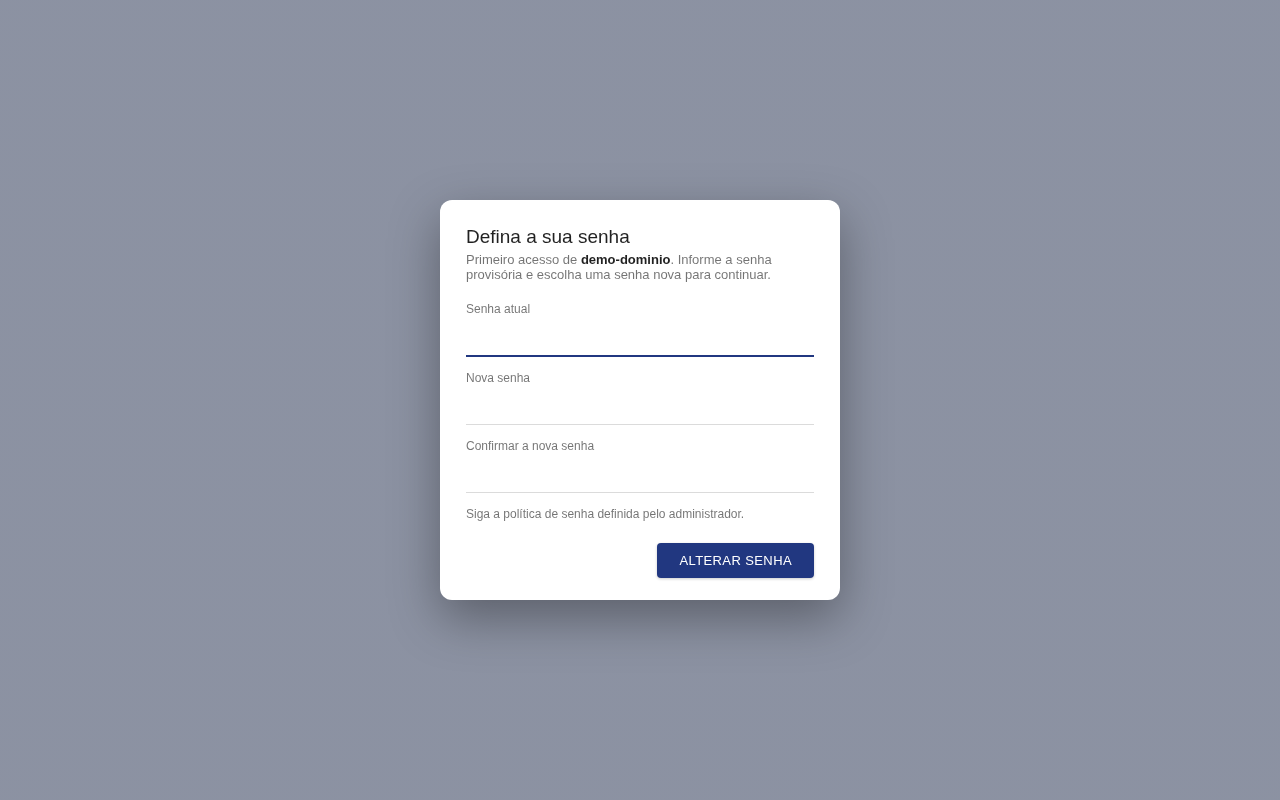
- Em Senha atual, digite a senha provisória.
- Em Nova senha, escolha a sua senha e repita em Confirmar a nova senha.
- Clique em Alterar senha.
A nova senha precisa seguir a política de senha do servidor e do domínio. Se for recusada, a tela explica o que falta, como o tamanho mínimo ou a mistura de maiúsculas, minúsculas e números.
Só depois de trocar a senha o painel abre.
Depois de entrar
- Quem administra um domínio chega direto à tela do domínio (Este domínio). O Painel abre pelo item Painel do topo.
- Se o seu papel exige a verificação em 2 etapas, o painel leva você primeiro para a ativação. Veja a próxima página do capítulo.
- Você pode ver um aviso de que a conta está sem verificação em duas etapas. Ele tem um link Ativar agora.