

Gere o link da videochamada junto com o compromisso: ele vai no convite para os convidados, e na hora marcada todos entram pelo próprio evento. Depois que a reunião acaba, você recebe por e-mail quem participou e o que foi escrito no chat.
Se a sua empresa liberou a reunião por vídeo, o evento tem o botão Criar reunião. Sem essa liberação, o botão não aparece, nem a Reunião rápida no menu de aplicativos. Nesse caso, fale com o administrador.
Criar a reunião no evento
- Crie o evento. Pode ser na janelinha rápida ou no formulário completo (Mais opções).
- Clique em Criar reunião.
- Aparece o link da sala, com os botões Copiar (copia o link; o botão mostra ✓ Copiado) e Remover.
- Coloque os convidados, se houver, e clique em Salvar.
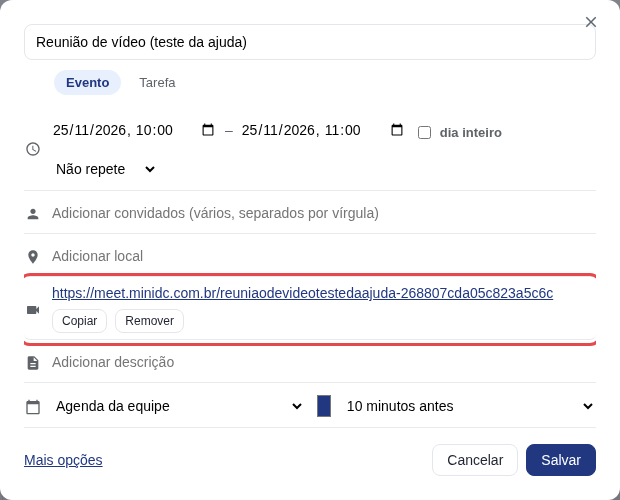
Atenção: a sala só fica ligada ao evento depois que você clica em Salvar. Se cancelar, o evento não é criado e o link não fica guardado em lugar nenhum.
O que os convidados recebem
O convite por e-mail traz o botão Entrar na reunião e, logo abaixo, o link escrito por extenso. O link também vai no convite anexado, então aparece no Gmail, no Outlook e na agenda do celular de quem recebe. Veja Convidar pessoas para um evento.
Atenção: se você criar a reunião num evento que já tinha convidados, eles não recebem um aviso novo só por isso. Clique em Copiar e mande o link para eles.
Entrar na reunião
Na hora marcada:
- Clique no evento na Agenda.
- Na ficha, clique em Entrar na reunião. A sala abre numa aba nova.
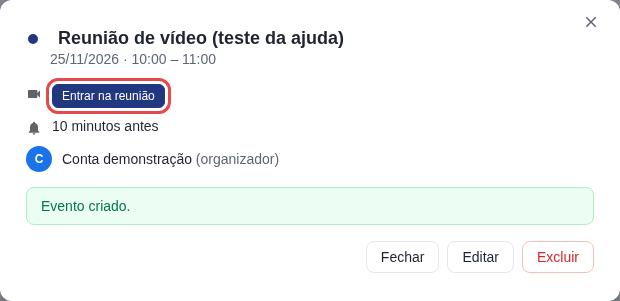
Quem organizou o evento entra como anfitrião. Os convidados entram pelo mesmo evento ou pelo link do convite. Dependendo de como a sua empresa configurou a reunião por vídeo, eles esperam na entrada até o anfitrião abrir a sala.
No celular, a reunião abre no próprio navegador, sem precisar instalar aplicativo.
Durante a reunião
- Ver todo mundo: até 9 pessoas aparecem em vídeo ao mesmo tempo. Para ver todos lado a lado, clique em Entrar na visualização em blocos (o ícone de quatro quadradinhos, na barra de baixo).
- Quadro branco: clique em ⋯ (mais ações) e em Exibir quadro-branco. O quadro abre para todos da sala, e cada um desenha e escreve junto, vendo o cursor dos outros.
- Fundo com a marca da empresa: clique em ⋯, depois em Selecionar Fundo, escolha um dos fundos com o logo da sua empresa (claro, escuro ou na cor da marca) e clique em OK. Na sua própria imagem o logo aparece espelhado; os outros participantes veem do lado certo.
Depois da reunião: presença e chat
Quando a reunião termina (todos saem da sala), o anfitrião recebe um e-mail "Reunião … : presença e chat" com:
- quem participou, a que horas entrou e saiu, quanto tempo ficou e quanto tempo falou (quem entrou pelo link sem conta aparece como convidado);
- todas as mensagens escritas no chat da sala.
O mesmo resumo fica no evento: na ficha, em Reuniões realizadas, clique na data e hora da reunião para abrir a ata. Numa reunião que se repete, aparecem as últimas cinco.
Importante: só o anfitrião (quem criou a reunião e o dono do evento) vê a ata. As mensagens privadas trocadas entre duas pessoas durante a reunião não são guardadas.
Tirar a reunião do evento
- Abra o evento e clique em Editar.
- Ao lado do link, clique em Remover.
- Clique em Salvar.
Reunião rápida: chamada na hora, sem evento
Para chamar alguém agora, sem marcar compromisso, clique no botão de nove quadradinhos, no alto à direita, e escolha Reunião rápida. Ela abre uma sala na hora, numa aba nova, e não cria nada na Agenda. A presença e o chat chegam por e-mail do mesmo jeito. Veja Aplicativos e Reunião rápida.