

Ativou as notificações e o aviso de e-mail novo, do chat ou da agenda não aparece no celular? Siga esta lista na ordem. Para o computador, veja Não recebo aviso de e-mail novo.
1. No iPhone e no iPad: o app está instalado?
No iPhone e no iPad, as notificações só funcionam com o miniMail instalado na Tela de Início, no iOS 16.4 ou mais novo. Abra o miniMail pelo ícone da Tela de Início (não pelo Safari) e ative os avisos por lá. Veja Instalar o app.
2. Os avisos estão ativos neste celular?
Abra Configurações → Correio e olhe o quadro Notificações no navegador, no alto da tela:
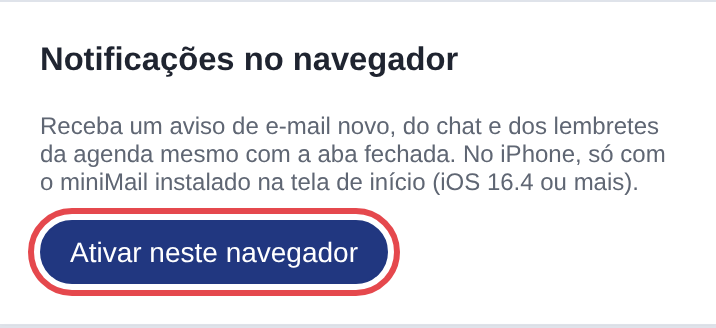
- "Ativas neste navegador.": está tudo certo deste lado. Siga para o item 3.
- Aparece o botão Ativar neste navegador: os avisos não estão ligados neste aparelho. Toque nele e depois em Permitir.
A ativação vale só para o aparelho (e o navegador ou app) em que você tocou. Ativar no computador não liga no celular.
3. Faça o teste
No mesmo quadro, toque em Enviar aviso de teste (o botão só aparece com os avisos ativos). O quadro mostra "Aviso enviado para…" e, em alguns segundos, a notificação de teste deve aparecer. O teste vai para todos os aparelhos em que você ativou os avisos.
- O teste chegou, mas o aviso do e-mail não: a notificação funciona, e o problema é a mensagem. O aviso é só para o que chega na Entrada. Mensagens que um filtro manda para outra pasta, que ficam nas abas Promoções e Atualizações ou que vão para o Spam não avisam. Se a Entrada ou a conversa estiver silenciada, também não. Veja Silenciar uma pasta ou uma conversa.
- O teste não chegou: o bloqueio está no celular. Siga para os itens 4 e 5.
4. A permissão foi negada
Se o quadro mostra "O navegador bloqueou os avisos deste site — libere nas permissões do site." ou "Permissão negada pelo navegador.", libere nas configurações do celular:
- Android: abra Configurações → Apps, toque em miniMail (ou no Chrome, se você usa pelo navegador) → Notificações e permita.
- iPhone e iPad: abra Ajustes → Notificações, toque em miniMail e ligue Permitir Notificações.
Depois, volte ao miniMail, abra Configurações → Correio e toque em Ativar neste navegador.
5. Bateria e modo Foco
- Android: a economia de bateria e a otimização de bateria podem atrasar ou cortar os avisos. Nas configurações de bateria do celular, tire o miniMail (ou o Chrome) da otimização.
- iPhone: o modo Foco ou Não perturbe esconde as notificações. Desligue ou libere o miniMail no Foco.
6. Outra conta entrou neste celular
Só uma conta recebe avisos por aparelho (ou navegador). Se outra conta entrou no miniMail neste celular, os avisos da sua param. Entre de novo com a sua conta e toque em Ativar neste navegador.
7. Você saiu, trocou a senha ou desconectou os aparelhos
Depois de Sair no celular, ele para de receber avisos. Trocar a senha ou usar Desconectar todos os outros dispositivos também corta os avisos dos outros aparelhos (o aparelho em que você fez a troca continua recebendo). Abra o app no celular, entre de novo e abra Configurações → Correio: em geral os avisos voltam sozinhos; se aparecer o botão Ativar neste navegador, toque nele.
8. Lembretes da agenda
Se só os lembretes de eventos não chegam, abra Configurações → Agenda e, no quadro Lembretes, confira a opção Receber lembretes por. Para receber no celular, escolha Só notificação (navegador, app e celular) ou Notificação e e-mail. Veja Não recebo os lembretes.