

Alguns programas não fazem o login do miniMail sozinhos, então não aceitam o conector de um clique. Para eles, você gera um token: uma chave de acesso que o programa usa no lugar da sua senha.
Quando usar
- Claude Desktop configurado pelo arquivo de configuração;
- programas como o mcp-remote, scripts e automações;
- qualquer programa que peça um endereço e uma chave (token).
Para o Claude ou o ChatGPT no navegador, prefira o conector, que é mais simples e não exige guardar token: veja Conectar um assistente de IA à sua caixa.
Assim como o conector, o token só funciona se a sua empresa liberou o assistente de IA para a sua conta. Sem a liberação, a tela mostra O assistente de IA não está liberado para esta conta.
Gerar o token
- Abra Configurações e clique no cartão Assistente de IA (MCP).
- Desça até o formulário e preencha Nome (para você identificar), por exemplo "Claude no meu notebook".
- Marque Permitir enviar/organizar (escrita) só se quiser que o programa aja por você. Sem marcar, o token é somente leitura: lê e busca, mas não envia nem move nada.
- Digite Sua senha atual.
- Clique em Gerar token.
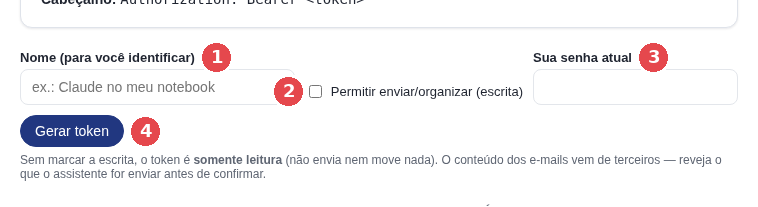
- Nome (para você identificar): aparece na lista de acessos.
- Permitir enviar/organizar (escrita): deixe desmarcada para somente leitura.
- Sua senha atual: confirma que é você. Se a senha estiver errada, o token não é criado.
- Gerar token.
Copiar e configurar
Logo depois, aparece o aviso Token criado — copie agora, ele não será mostrado de novo:, com o token e as opções para configurar o programa.
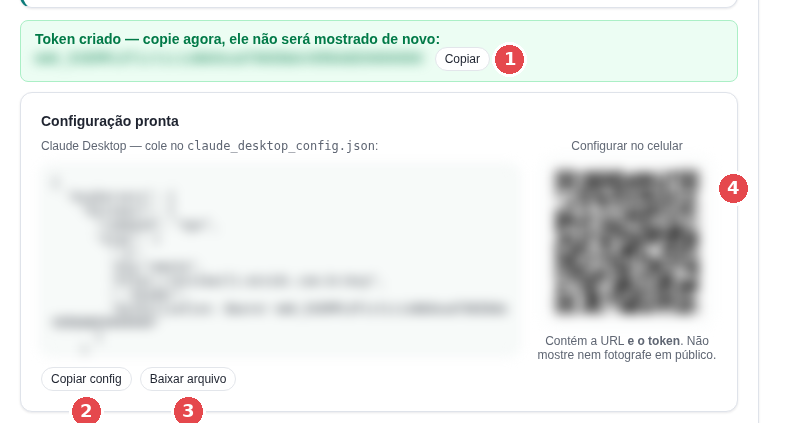
- Copiar: copia só o token.
- Copiar config: copia a Configuração pronta para o Claude Desktop, que você cola no arquivo
claude_desktop_config.json. - Baixar arquivo: baixa essa mesma configuração num arquivo.
- Configurar no celular: um QR com o endereço e o token, para ler com o celular. Como diz a tela, ele contém a URL e o token: não mostre nem fotografe em público.
O token aparece uma única vez. Se sair da tela sem copiar, revogue esse e gere outro.
Para outros programas, o quadro Cliente que não fala OAuth (mcp-remote, scripts) — use token: mostra os dois dados que eles costumam pedir:
- URL: o endereço da conexão (termina em
/mcp); - Cabeçalho:
Authorization: Bearer <token>, trocando<token>pelo token que você copiou.
Validade
O token manual não vence sozinho: na lista ele aparece com a Origem token manual. Quando não usar mais, revogue. Veja Ver e revogar o acesso de um assistente de IA.
Ele para de funcionar se você trocar a senha ou desconectar os outros aparelhos: nesse caso, revogue o antigo e gere um novo. Se o administrador tirar a liberação do assistente de IA, nenhum token funciona até ele liberar de novo.
Atenção: o token vale como uma senha da sua caixa. Não envie por e-mail, não cole em sites e não mostre a ninguém. Se vazar, revogue na hora.
Atenção: o conteúdo dos e-mails vem de outras pessoas e pode tentar enganar o assistente. Se o token permite escrita, confira o que o programa for enviar antes de confirmar.