

A assinatura corporativa é um modelo único para o domínio inteiro. Você escreve o modelo uma vez, com marcadores como {{nome_completo}} e {{cargo}}, e cada mensagem sai com os dados de quem enviou. Ninguém precisa montar a própria assinatura.
Ela fica em Este domínio → Visão geral, no painel Assinatura corporativa.
Atenção: o painel só aparece se o seu papel inclui Configurações avançadas do domínio. Os papéis padrão Admin de domínio e Suporte não incluem essa permissão. Se você não vê o painel, peça a quem administra o seu servidor.
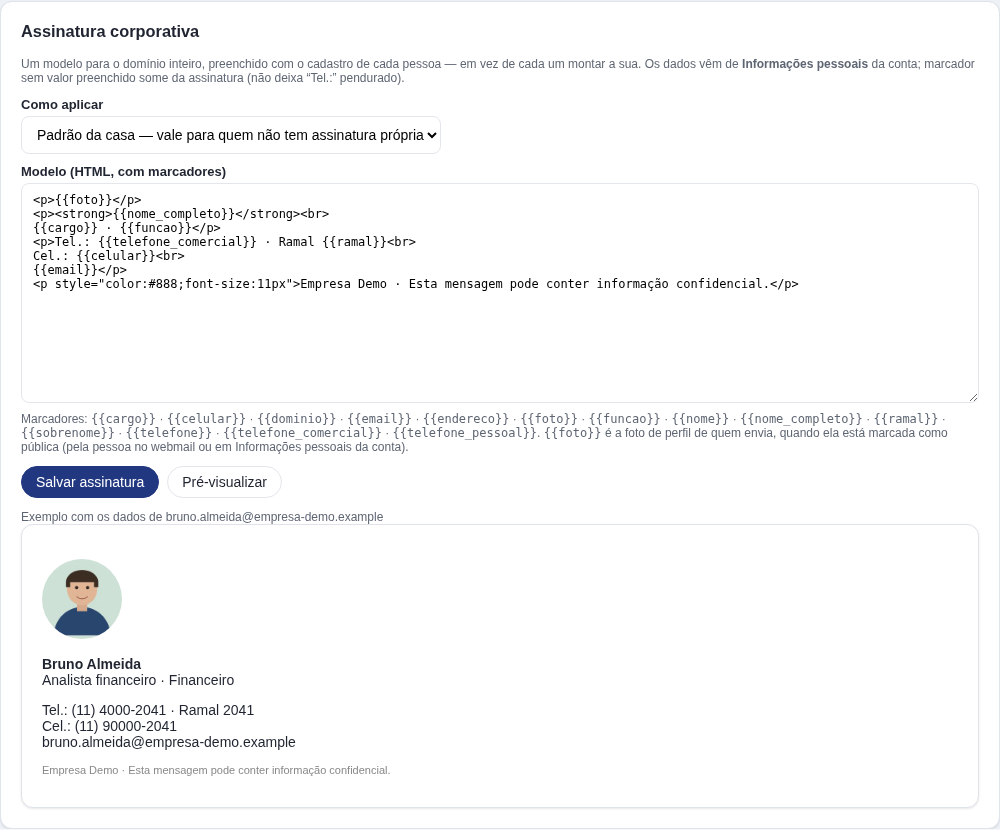
Criar a assinatura
- Em Como aplicar, escolha o modo (veja abaixo).
- Em Modelo (HTML, com marcadores), escreva ou cole a assinatura. Use os marcadores no lugar dos dados de cada pessoa.
- Clique em Pré-visualizar para conferir como ela fica.
- Clique em Salvar assinatura. A tela mostra Assinatura do domínio salva.
Dica: tem uma assinatura pronta, feita por um designer ou num gerador de assinaturas? Cole o código HTML no modelo e troque o nome, o cargo e os telefones pelos marcadores.
Como aplicar
| Opção | O que acontece |
|---|---|
| Não usar — cada um escreve a sua | Nada muda. Cada pessoa usa a assinatura que escreveu no webmail. |
| Padrão da casa — vale para quem não tem assinatura própria | Quem não escreveu uma assinatura recebe a do modelo. Quem já tem a sua continua com ela. |
| Obrigatória — vale para todos e não pode ser editada | Todas as contas usam o modelo. No webmail, a pessoa vê um aviso e não consegue trocar a assinatura. Se ela apagar a assinatura do corpo da mensagem, ela volta no envio. |
Para desligar, escolha Não usar e clique em Salvar assinatura. A tela mostra Assinatura do domínio desativada.
Marcadores
Os dados vêm das Informações pessoais de cada conta. Veja Editar nome, foto e dados pessoais de uma conta.
| Marcador | O que entra |
|---|---|
{{nome}} / {{sobrenome}} |
Nome e sobrenome |
{{nome_completo}} |
Nome e sobrenome. Sem eles, o nome de exibição |
{{cargo}} / {{funcao}} |
Cargo e função |
{{email}} |
O endereço de quem envia |
{{telefone}} |
O telefone comercial. Sem ele, o pessoal |
{{telefone_comercial}} / {{telefone_pessoal}} |
Cada telefone separado |
{{ramal}} / {{celular}} |
Ramal e celular |
{{endereco}} |
O endereço cadastrado |
{{dominio}} |
O domínio, por exemplo empresa.example |
{{foto}} |
A foto de perfil de quem envia, redonda, quando ela é pública |
Bom saber:
- Marcador vazio some. Se a pessoa não tem ramal, a linha "Ramal {{ramal}}" sai inteira da assinatura dela, sem deixar o rótulo pendurado.
- A foto só aparece quando é pública. A pessoa liga em Configurações → Conta, no webmail, ou você liga na aba Pessoal da conta. Sem foto pública, a assinatura sai sem a foto.
- Coloque o
{{foto}}numa linha própria, por exemplo<p>{{foto}}</p>, acima do nome. - O miniMail limpa do modelo o que não é seguro em e-mail, como scripts, ao salvar.
Pré-visualizar
Pré-visualizar monta a assinatura com os dados de uma conta do domínio (a primeira em ordem alfabética) e mostra Exemplo com os dados de e o endereço dela. A prévia não salva nada: você pode testar o modelo quantas vezes quiser.
Se algum marcador ficou de fora na prévia, é porque essa conta não tem o dado preenchido.
Classes de serviço
Uma classe de serviço também pode ter a sua própria assinatura. Quando a classe da conta tem uma assinatura ligada, ela vale no lugar da do domínio. Assim o domínio define o padrão e uma equipe, como Vendas, pode ter um modelo diferente.
O que a pessoa vê
No webmail, em Configurações → Assinatura, a pessoa vê como a assinatura dela sai hoje. Com a assinatura obrigatória, ela vê um aviso e não edita. Veja Assinatura.