

No celular, a Agenda se ajusta à tela pequena: o mês vira pontinhos coloridos, a semana dá lugar à visão de 3 dias e várias ações viram gestos com o dedo. Vale para o navegador do celular e para o app instalado.
Em que visão a Agenda abre
A Agenda abre na Lista ou na última visão que você escolheu naquele aparelho. Para que ela abra sempre na mesma visão, escolha uma em Configurações → Agenda → Visão ao abrir a agenda. Veja Configurações da Agenda.
As visões do celular são Mês, 3 dias, Dia, Lista e Ano. Semana e 4 dias ficam só no computador. Veja Mudar a visão.
Ver os eventos de um dia no Mês
No Mês, cada dia mostra um pontinho colorido por compromisso. Um pontinho vazado é um convite que você ainda não respondeu.
- Toque no dia. Os eventos dele aparecem embaixo do calendário, com horário e título.
- Toque num evento da lista para abrir os detalhes.
- Para marcar um compromisso nesse dia, toque em Novo evento.
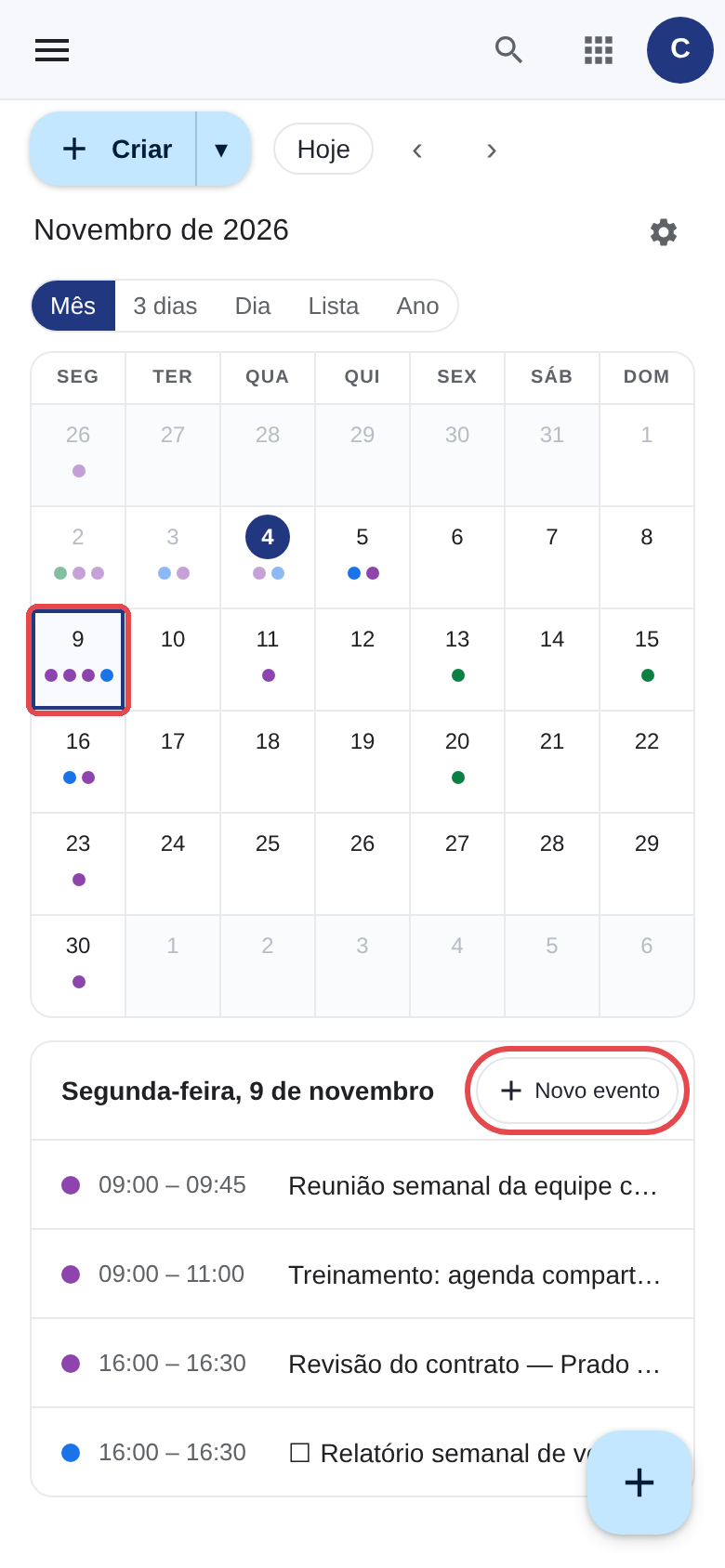
Se o dia tiver muitos eventos, o fim da lista mostra +N mais — ver todos na Lista. Um dia sem nada marcado mostra "Nenhum evento neste dia.".
Atenção: no celular, tocar num dia do Mês só mostra os eventos dele. Ele não cria um evento novo. Para criar, use o botão Novo evento ou o botão +.
O botão +
O botão redondo +, no canto de baixo da tela, abre a janela Novo evento em qualquer visão. Veja Criar um evento.
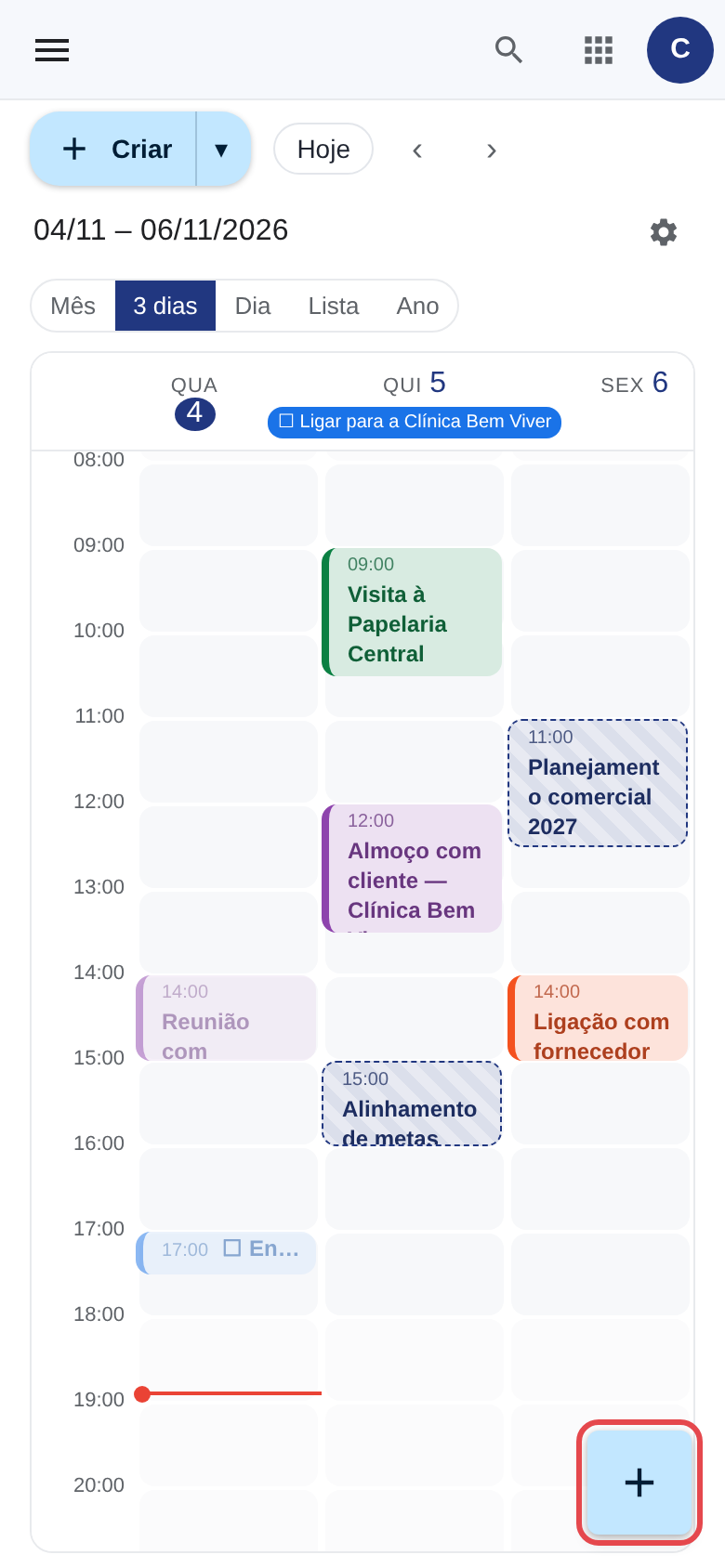
Na visão 3 dias e na Dia, eventos marcados no mesmo horário ficam lado a lado. Os detalhes do evento e o formulário de criar ou editar abrem em tela cheia.
Deslizar para os lados
Deslize o dedo para a esquerda para ir ao próximo período, e para a direita para voltar ao anterior. Funciona no Mês, em 3 dias, no Dia, na Lista e no Ano.
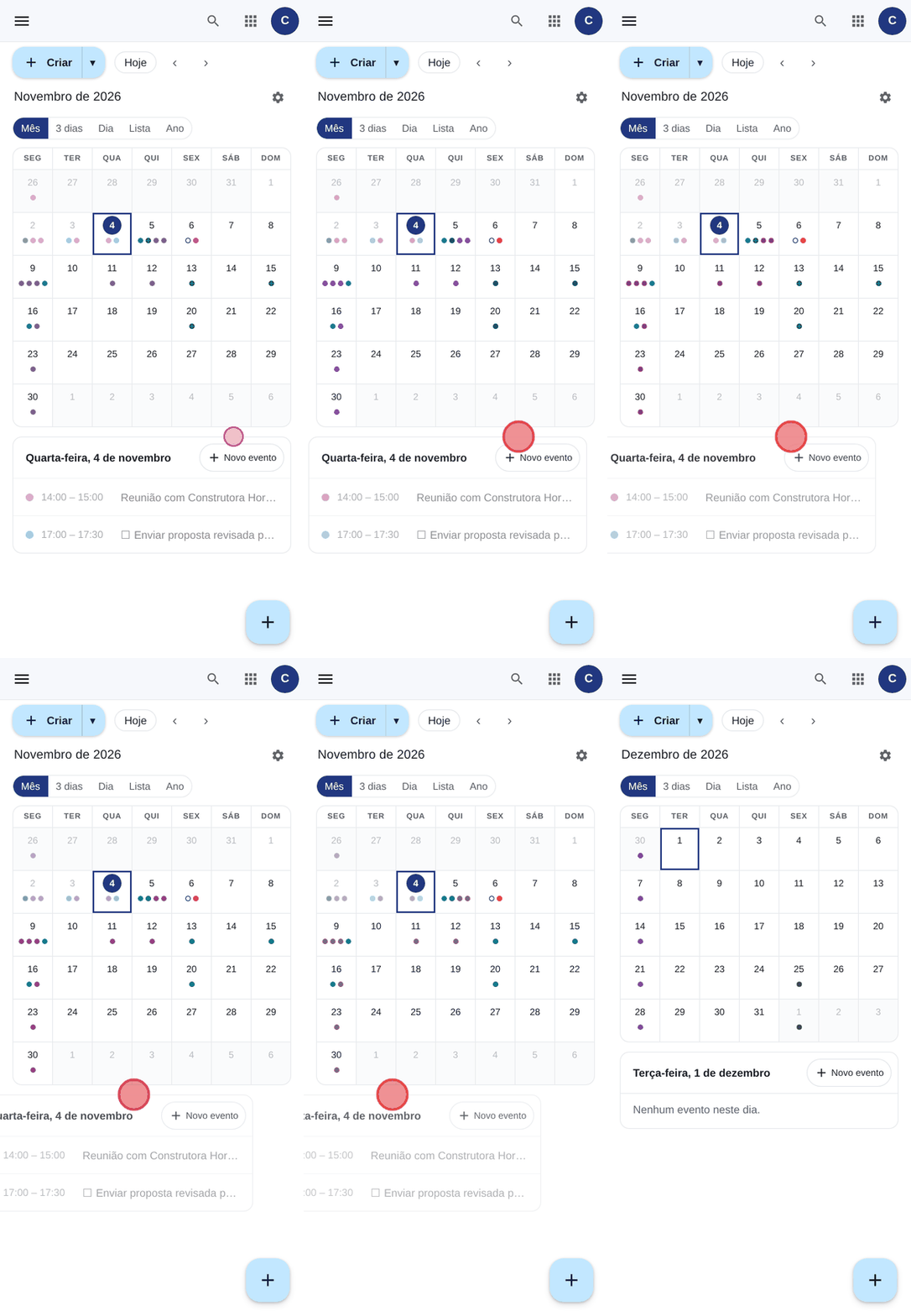
Dica: comece o gesto um pouco para dentro da tela, e não colado na borda. No Android, deslizar a partir da borda é o gesto de voltar do próprio celular.
Segurar o dedo num evento
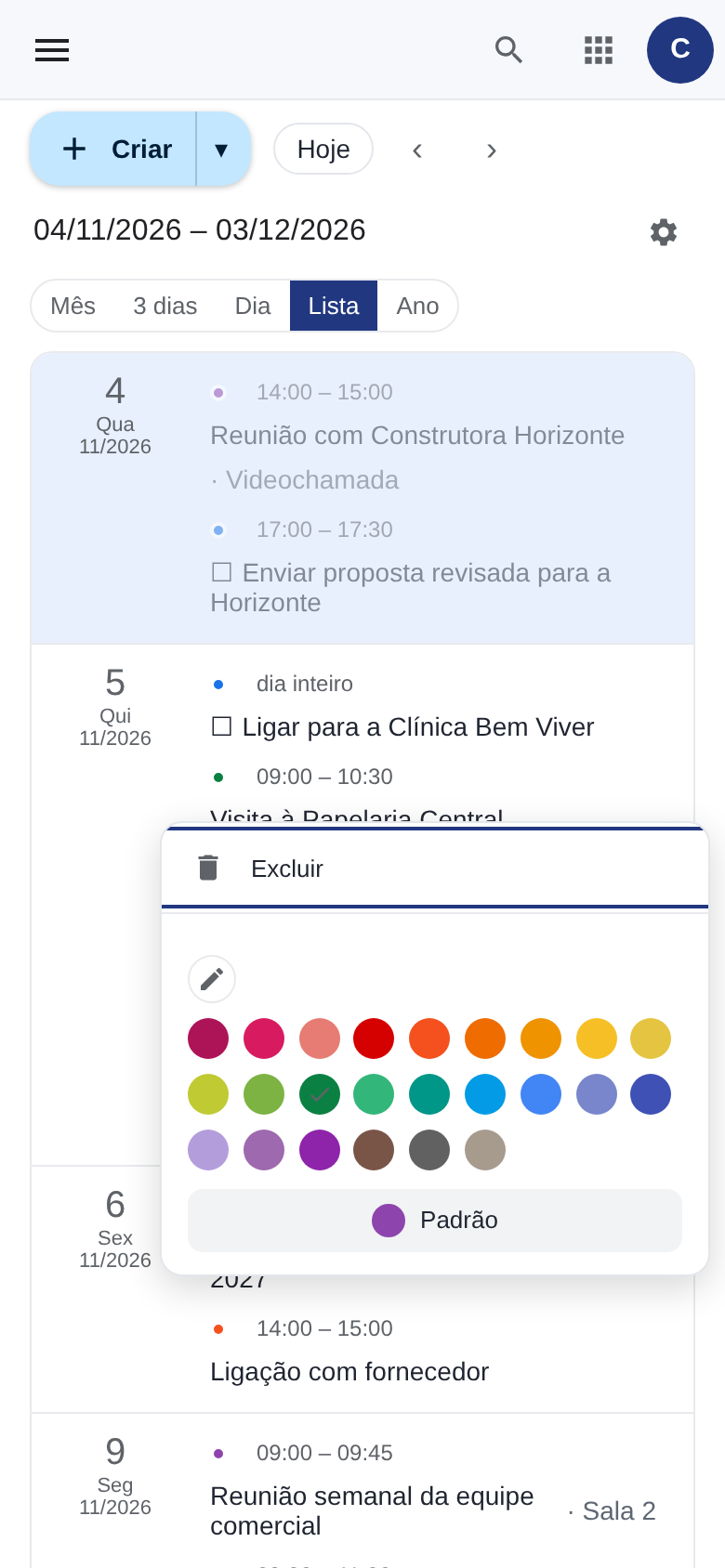
- No Mês e na Lista: segure o dedo sobre um evento ou uma tarefa por meio segundo. Abre o mesmo menu de atalhos do botão direito do computador: responder a um convite, Excluir, trocar a cor e, nas tarefas, marcar como concluída. Veja Atalhos do botão direito.
- Em 3 dias e no Dia: segure o evento até ele se destacar e, sem soltar, arraste para cima ou para baixo para mudar o horário, ou para o lado para mudar o dia. Ao soltar, o evento é salvo no novo horário. Se você segurar e soltar sem arrastar, abre o menu de atalhos.
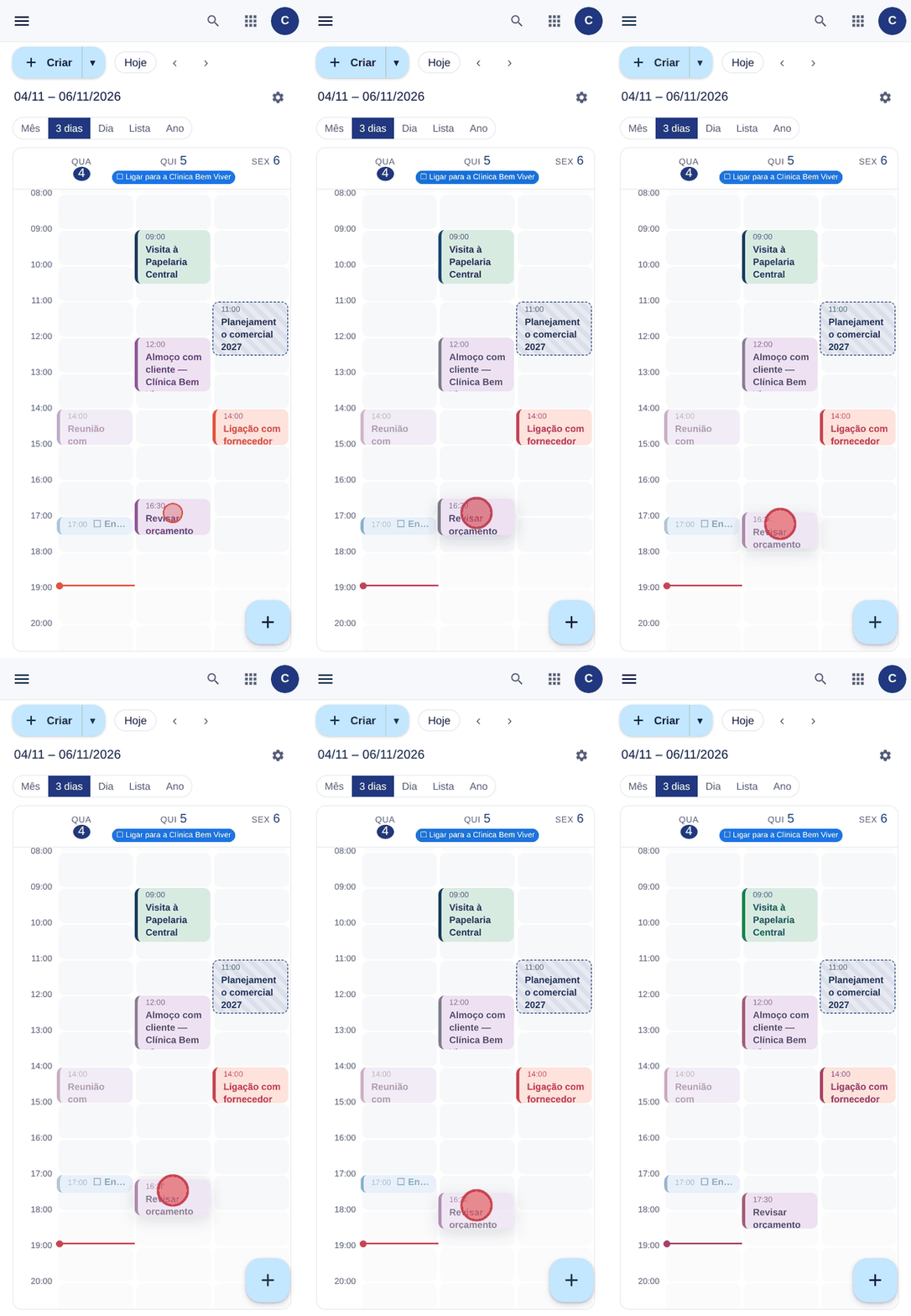
Só dá para arrastar os eventos que você criou. Veja Arrastar um evento para mudar o horário.
Agenda no app instalado
Com o miniMail instalado como app no Android, segure o dedo sobre o ícone dele na tela inicial e escolha Agenda para abrir direto na Agenda. No iPhone esse atalho não existe: abra o app e toque nos 9 quadradinhos no topo da tela. Veja Instalar o app no celular.
Ver os eventos no app de agenda do celular
Se você prefere usar o aplicativo de agenda que já vem no celular, dá para sincronizar os seus eventos com ele. Veja Sincronizar a agenda com o celular.