

A Auditoria é o registro de quem fez o quê: logins, trocas de senha, mudanças de configuração, acessos a caixas. É a tela para responder "quem mexeu nisso?" e "essa conta entrou de onde?".
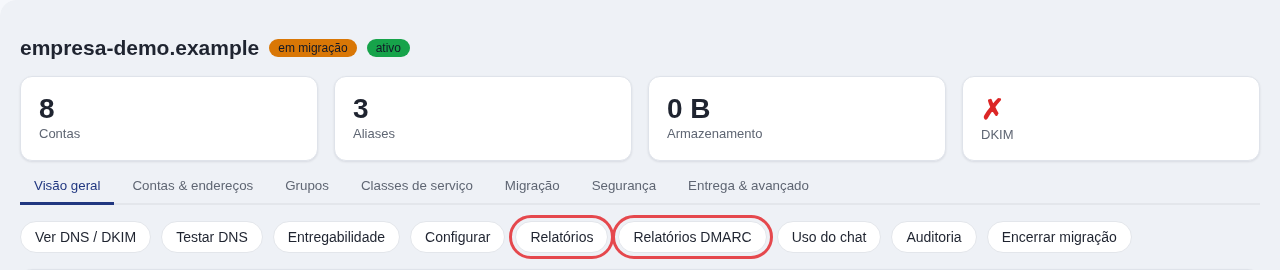
Abra em Auditoria, na barra do topo. Na Visão geral do domínio há também o botão Auditoria, e no Painel o botão Ver auditoria em Atividade recente (as últimas ações).
Quem vê: quem tem a permissão Ver a auditoria. Para baixar a planilha é preciso também Exportar a auditoria; sem ela, o botão Exportar CSV não aparece. O papel Admin de domínio inclui as duas; o Suporte N1 não.
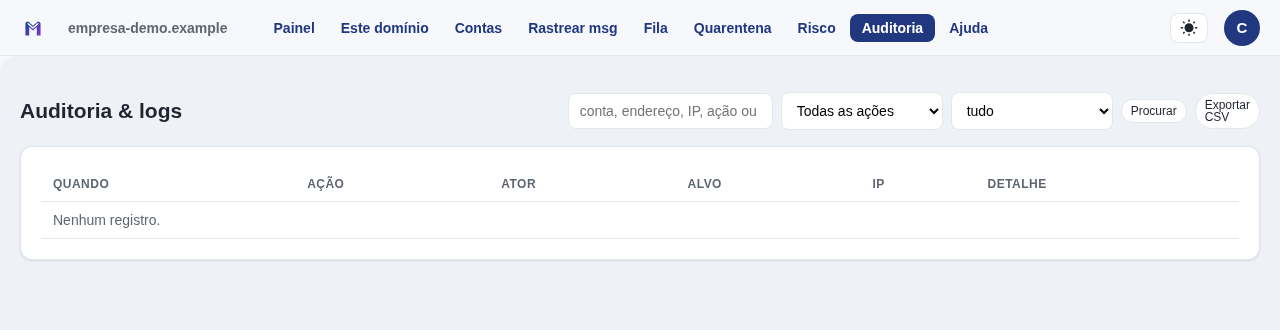
Este domínio de demonstração ainda não tem registros, por isso a tabela está vazia.
O que aparece
A tabela lista os registros, do mais recente para o mais antigo, 50 por página. As colunas:
- Quando: data e hora.
- Ação: o que foi feito, em português (por exemplo, Login bem-sucedido, Login falhou, Senha redefinida, Abriu a caixa de outra conta).
- Ator: quem fez. sistema quer dizer que foi o próprio servidor (uma rotina automática), sem pessoa envolvida.
- Alvo: a conta ou o item afetado.
- IP: de onde veio a ação.
- Detalhe: o complemento (um resumo do que mudou).
Você vê as ações feitas no seu domínio: as das contas dele e as dos administradores que entram com usuário próprio do painel (sem endereço de e-mail), como você mesmo. A ação de um desses administradores conta para o domínio da conta que ela afetou; sem conta afetada (uma mudança de configuração, por exemplo), conta para o domínio que ele administra. Ação feita pelo super-administrador do servidor sem conta do seu domínio envolvida não aparece.
Filtrar
Tudo no mesmo formulário, acima da tabela:
- Digite em conta, endereço, IP, ação ou detalhe o que procura, por exemplo o e-mail de uma pessoa ou um IP.
- Se quiser, escolha uma ação em Todas as ações.
- Escolha o período: tudo, 24 horas, 48 horas, 7 dias, 15 dias ou 30 dias.
- Clique em Procurar. Limpar desfaz os filtros.
Os filtros se somam: busca por um IP e ação "login falhou" mostra só as falhas de login daquele IP. Acima da tabela, uma linha resume o resultado ("12 registros contendo ... nas últimas 24 horas").
Para navegar, use ← e → no pé da tabela. Os filtros acompanham as páginas.
Exemplos de uso
- Quem trocou a senha da conta X? Busque pelo endereço da conta e olhe as ações de senha.
- A conta está sendo atacada? Escolha a ação Login falhou, ou busque pela conta, e veja quantas tentativas e de quais IPs.
- Alguém abriu a caixa do ex-funcionário? Busque por Abriu a caixa de outra conta.
- O assistente de IA mexeu na minha caixa? Em Quem está conectado, Ver ações abre aqui o filtro das ferramentas que ele usou.
Exportar para planilha
Clique em Exportar CSV. O arquivo traz as mesmas colunas e respeita os filtros e o escopo que estão na tela. A exportação também fica registrada na auditoria.
Dica: filtre pelo período antes de exportar. Sem filtro, o arquivo traz tudo o que está guardado.
Bom saber
- A Auditoria registra quem fez, não o conteúdo das mensagens.
- Consultas como o Raio-X de uma conta e o Diagnóstico de entrega também ficam registradas, seguindo a mesma regra de quem aparece como ator.
- Quanto tempo os registros ficam guardados é definido pelo servidor.
- Isto não é o mesmo que a auditoria do domínio (a cópia de tudo que é enviado e recebido). Veja Auditoria do domínio (cópia de tudo) e o Arquivo.