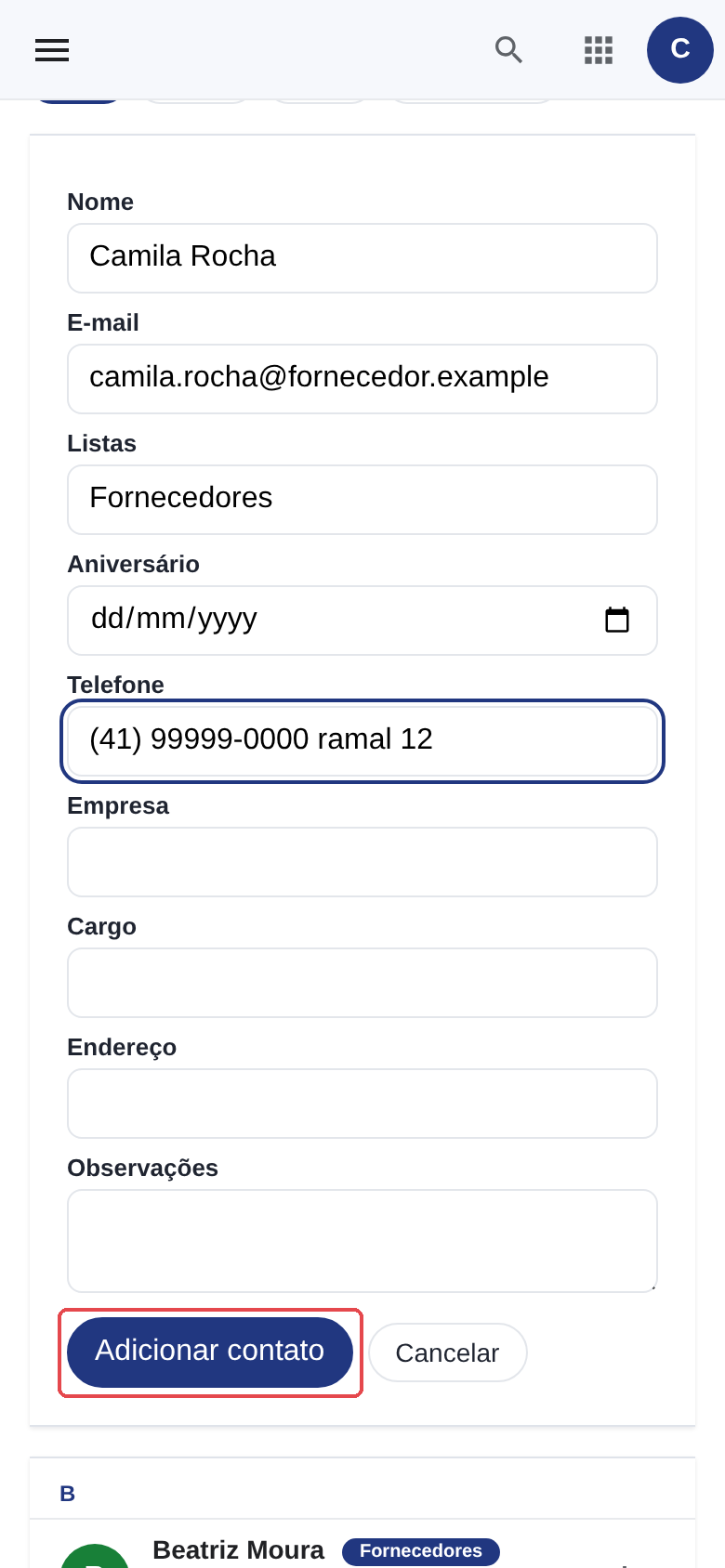
Cadastre uma pessoa com nome, e-mail, telefone, empresa, endereço e aniversário. Só o e-mail é obrigatório.
Passo a passo
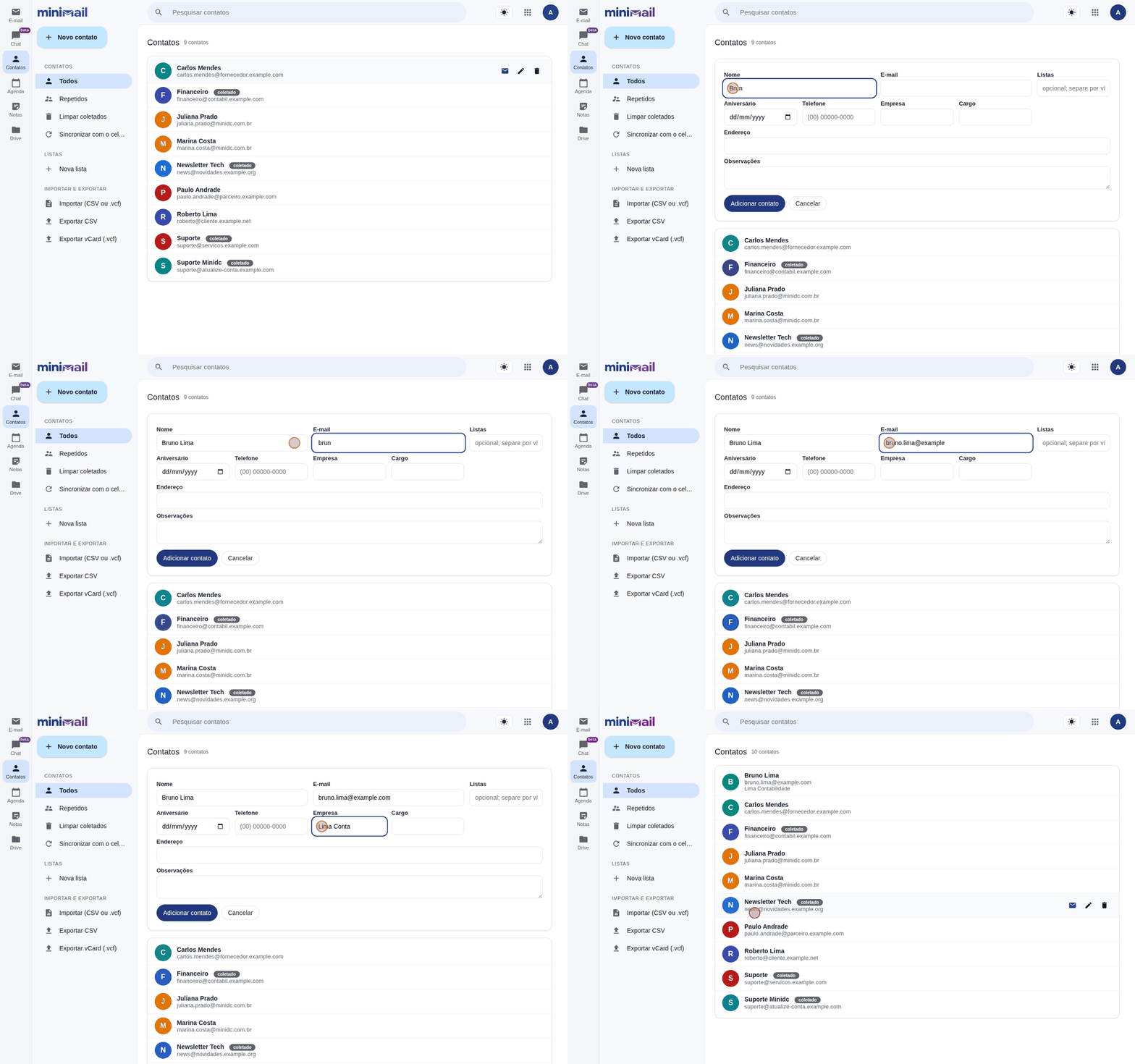
- Clique em Novo contato, no alto da lateral. O painel abre em cima da lista.
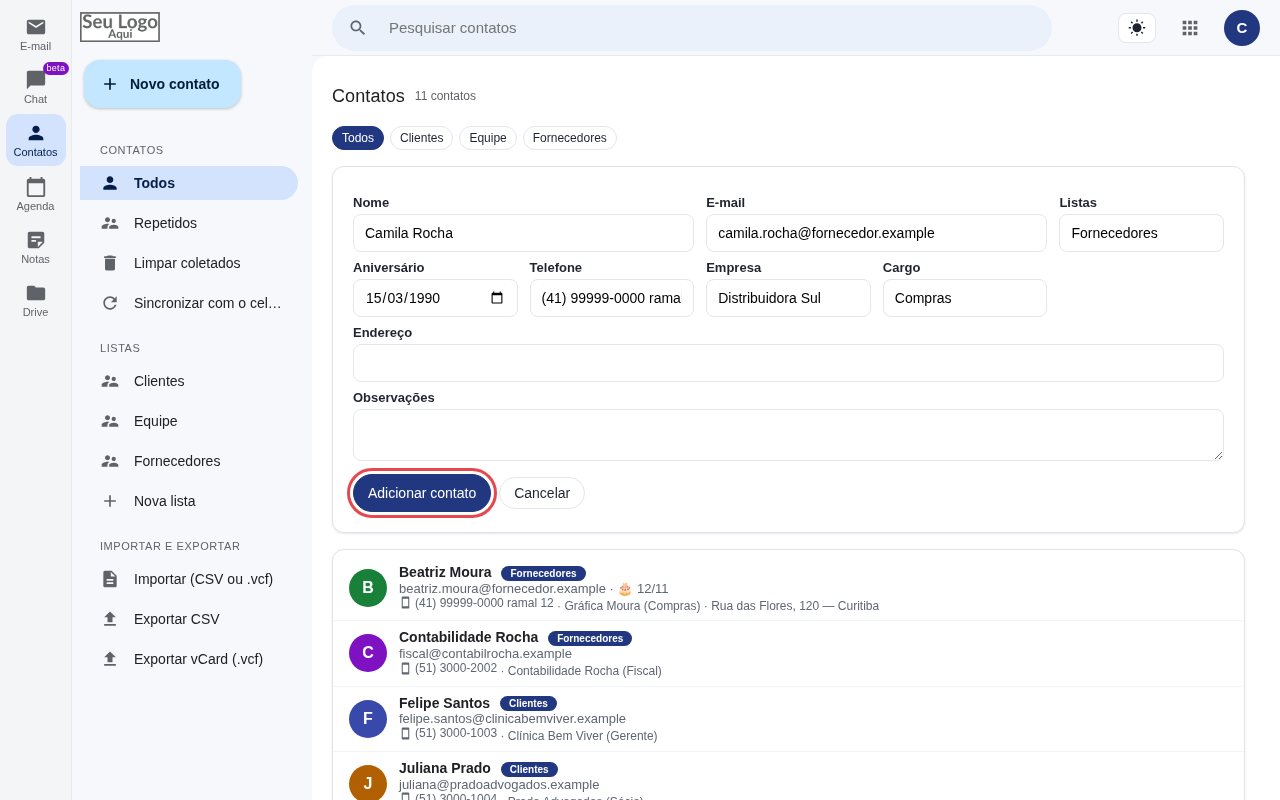
- Preencha o que tiver:
- Nome;
- E-mail (obrigatório);
- Listas: opcional. Para pôr a pessoa em mais de uma lista, separe os nomes por vírgula. Ao digitar, o campo sugere as listas que você já tem; um nome novo cria a lista;
- Aniversário: escolha a data no calendário do campo;
- Telefone: use números, espaço,
+,-,( )e ponto, como em (41) 99999-0000. O ramal vai no fim: "ramal 12" ou "x12"; - Empresa, Cargo, Endereço e Observações.
- Clique em Adicionar contato. Aparece o aviso "Contato adicionado." e a pessoa entra na lista.
Para desistir, clique em Cancelar: o painel fecha sem salvar nada.
Se aparecer um erro
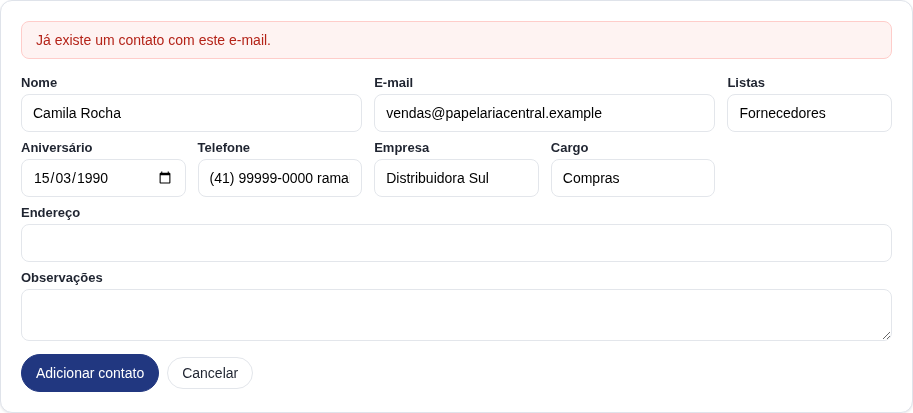
Quando algo está errado, nada é gravado. O painel continua aberto com tudo o que você digitou, e o aviso em vermelho diz o que corrigir:
- "Informe o e-mail.": o campo E-mail ficou vazio.
- "Já existe um contato com este e-mail.": essa pessoa já está nos seus contatos, mesmo que como coletada. Procure por ela e edite o contato que já existe.
- "E-mail inválido (…)": entre parênteses vem o motivo, por exemplo "falta o @", "domínio sem terminação válida (.com, .br…)" ou "aspas ou espaço antes do @".
- "Telefone inválido: use só números, espaço, +, -, ( ) e ponto; ramal no fim, como “ramal 12” ou “x12”."
- "Data inválida: use dd/mm/aaaa."
O que acontece depois
- O contato criado aqui é um contato salvo, sem a etiqueta coletado. Ele vai para o celular sincronizado, e a limpeza de coletados não mexe nele.
- Não há campo de foto. A foto que vem do celular sincronizado ou de um cartão .vcf importado é guardada no contato, mas a lista mostra só a bolinha com a inicial.
Dica: com o aniversário preenchido, ele pode aparecer todo ano na Agenda. Veja Ver os aniversários dos contatos na Agenda.
No celular
Toque no botão redondo +, no canto de baixo. O painel é o mesmo, com os campos um embaixo do outro. No fim, toque em Adicionar contato.