

O Outlook e o Thunderbird costumam se configurar sozinhos: você digita o e-mail e a senha e eles encontram o servidor. Se pedirem os dados, use os do quadro Usar em outros programas, em Configurações → Segurança.
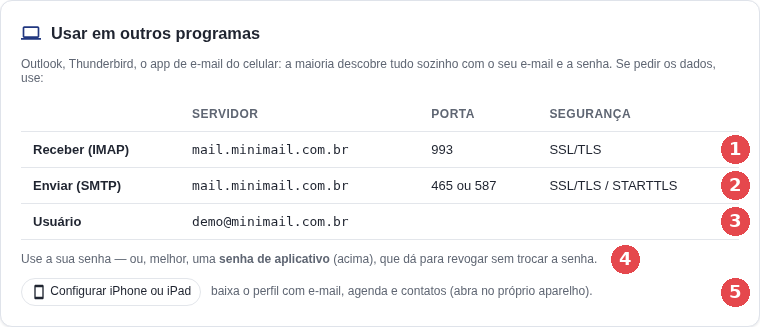
O que cada item quer dizer está em Dados do servidor. Se você usa verificação em duas etapas, use uma senha de aplicativo nos dois programas.
Thunderbird
- Abra o menu ≡ → Nova conta → E-mail. Na primeira vez que você abre o Thunderbird, essa tela aparece sozinha.
- Preencha nome, e-mail e senha e clique em Continuar.
- O Thunderbird encontra a configuração. Confira se está marcado IMAP e clique em Concluído.
Se ele não encontrar, clique em Configurar manualmente e preencha:
- Entrada: IMAP, o servidor do quadro, porta 993, SSL/TLS, senha normal;
- Saída: SMTP, o mesmo servidor, porta 465, SSL/TLS, senha normal;
- Usuário: o seu e-mail completo, nos dois.
Clique em Testar novamente e depois em Concluído.
Outlook novo (e Windows 11)
- Abra Configurações → Contas → Adicionar conta.
- Digite o e-mail e clique em Continuar.
- Se o Outlook perguntar qual é o provedor, escolha IMAP e preencha os dados do quadro.
- Digite a senha e clique em Continuar.
Outlook clássico
- Clique em Arquivo → Adicionar Conta.
- Digite o e-mail, abra Opções avançadas e marque Permitir que eu configure minha conta manualmente.
- Clique em Conectar e escolha IMAP.
- Preencha os dados do quadro e, por último, a senha.
Agenda e contatos
- Thunderbird: sincroniza a agenda e os contatos com o servidor. Veja Agenda e contatos no computador.
- Outlook: por este caminho ele recebe só o e-mail, sem a agenda. Para ver os seus eventos no Outlook, assine o link da agenda (só leitura), como explicado em Link para quem está fora, ou use a Agenda do webmail.
Arquivos do Drive no computador
Se a sua empresa liberou o Drive, você pode abrir os seus arquivos como uma unidade de rede no computador. Veja Conectar ao computador.
Trocou a senha?
Na próxima vez que tentar entrar, o Outlook ou o Thunderbird pede a senha nova. Se não pedir, atualize na mão. No Thunderbird: Configurações → Privacidade e Segurança → Senhas salvas, apague a senha antiga da conta e reinicie o programa, que ele pergunta de novo.