

Seus dados pessoais ficam com você e com a administração do e-mail da sua empresa. Veja quem enxerga o quê, o que você mesmo pode baixar e quando pedir uma cópia completa.
O que o administrador vê
Os dados que você preenche em Configurações → Informações pessoais (nome, sobrenome, gênero, telefone, data de nascimento e endereço) são seus. Como a própria tela avisa, eles ficam disponíveis para o administrador do seu domínio e ajudam no diretório interno da empresa.
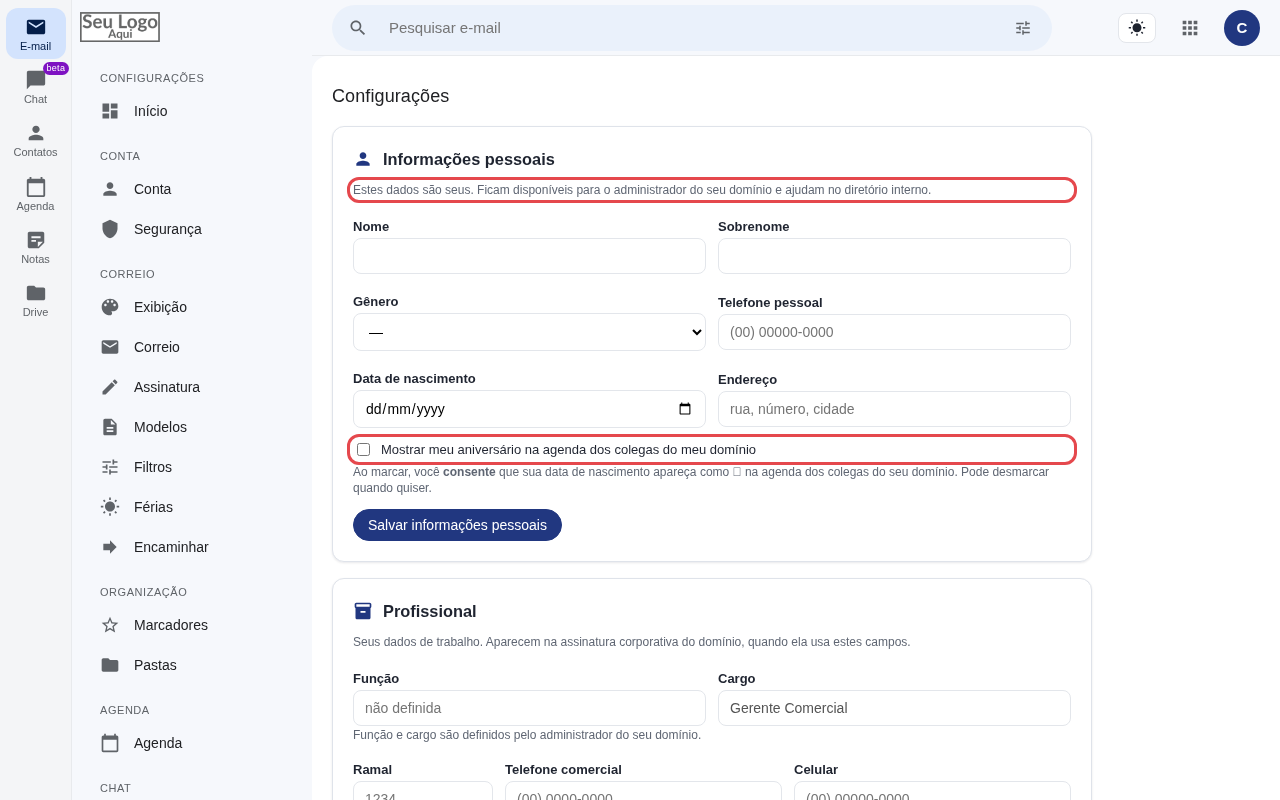
- Aniversário: só aparece com 🎂 na agenda dos colegas se você marcar Mostrar meu aniversário na agenda dos colegas do meu domínio. É opcional e você pode desmarcar quando quiser.
- Função e Cargo: aparecem no quadro Profissional, mas só o administrador muda.
- A sua senha ninguém vê, nem o administrador. Ele pode definir uma senha nova para a sua conta e pedir que você a troque no próximo acesso.
- A sua caixa: conforme as regras da sua empresa, a administração pode abrir a sua caixa pelo painel de administração (por exemplo, para dar suporte). Cada abertura fica registrada no painel.
Os detalhes de cada campo estão em Conta: foto, nome e dados pessoais.
A sua foto
A foto de perfil aparece para os colegas no webmail e no chat. Ela só fica visível para quem é de fora quando a Foto pública está ligada, para usar na assinatura de e-mail. Em Configurações → Conta, abaixo da foto, aparece Foto pública: ligada ou desligada, com o botão Tornar pública para usar na assinatura ou Deixar de ser pública. Ela vem desligada e só muda se você (ou o administrador) ligar.
O que você baixa sozinho
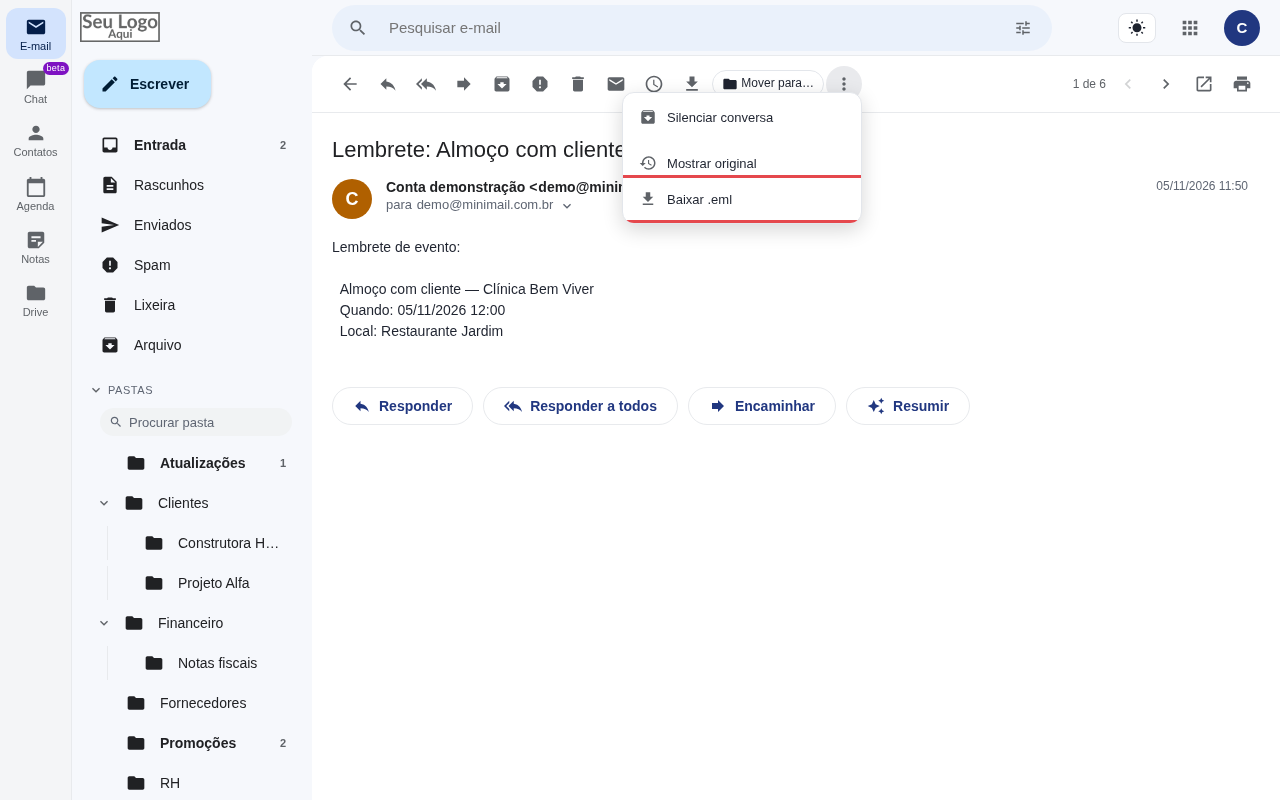
- Uma mensagem: abra a mensagem e clique em ⋮ Mais ações → Baixar .eml (ou no ícone de download da barra, Baixar (.eml)). O arquivo .eml abre em qualquer programa de e-mail e guarda a mensagem inteira, com os anexos.
- Os anexos de uma mensagem: quando há mais de um, use Baixar tudo embaixo da mensagem para receber todos num arquivo .zip. Veja Anexos recebidos.
- Contatos: exporte em vCard (.vcf) ou planilha (CSV). Veja Exportar contatos.
- Arquivos do Drive: abra o arquivo e clique em Baixar; para uma pasta inteira, use Baixar pasta (.zip). Veja Ver e baixar arquivos.
- Agenda: não tem um botão de baixar, mas você pode levar os eventos para outro programa sincronizando. Veja Sincronizar com o celular.
Cópia completa da caixa
O webmail não tem um botão para baixar tudo de uma vez. Para uma cópia completa (por exemplo, um pedido com base na LGPD), fale com o administrador do seu domínio: é ele quem gera o pacote.
Se quiser manter uma cópia das mensagens no seu computador, outro caminho é usar um programa de e-mail, como o Thunderbird, que guarda as mensagens no computador. Veja Outlook e Thunderbird.
Dica: vai sair da empresa? Quem decide o que acontece com a caixa é o administrador. Se a empresa permitir, baixe antes o que for seu.
Cópia das mensagens pela empresa
Se a sua empresa copia as mensagens para uma caixa da administração, aparece um aviso nas Configurações. Veja Aviso sobre a cópia das mensagens (auditoria).
Assistentes de IA
Nenhum assistente de IA lê a sua caixa por conta própria: o acesso só existe se você conectar e autorizar. Veja Conectar um assistente de IA à sua caixa.