

Em Assistente de IA (MCP) você conecta um assistente de inteligência artificial, como o Claude ou o ChatGPT, à sua caixa. Com a conexão, ele consegue ler e buscar os seus e-mails, ver a agenda e os contatos e, se você permitir, também enviar e organizar. Abra pelo cartão Assistente de IA (MCP) na tela Início das Configurações. Esta página é o mapa da tela; o passo a passo fica em Conectar um assistente de IA à sua caixa.
Quando não está liberado
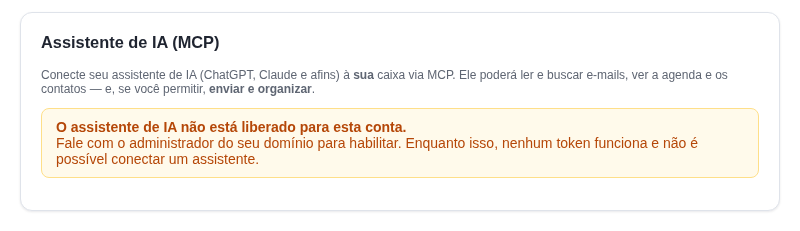
A conexão depende do administrador do seu domínio. Sem a liberação, a tela mostra O assistente de IA não está liberado para esta conta. Enquanto isso, nenhum token funciona e não é possível conectar um assistente. Se precisar, fale com o administrador.
Quando está liberado
A tela mostra, de cima para baixo:
- Conectar com um clique (recomendado): o endereço da conexão (termina em
/mcp) com o botão Copiar. No Claude ou no ChatGPT, adicione um conector personalizado e cole só esse endereço. O aplicativo abre o login do miniMail, você autoriza e pronto, sem gerar nem colar token. Na hora de autorizar, você escolhe se o assistente pode só ler ou também agir (enviar, mover, agendar). - Gerar um token: para programas que não aceitam o conector com um clique. Dê um Nome (para você identificar), marque Permitir enviar/organizar (escrita) só se quiser que ele aja, digite Sua senha atual e clique em Gerar token.
- Lista de acessos: cada conexão com Nome, Acesso (somente leitura ou leitura + escrita), Origem (conector, com a data em que vence, ou token manual), Último uso e o botão Revogar. Sem nenhuma conexão, a lista diz Nenhum token ainda.
Logo depois de clicar em Gerar token, aparece, logo abaixo do quadro do conector, o aviso Token criado — copie agora, ele não será mostrado de novo, com Copiar, a Configuração pronta para o Claude Desktop (Copiar config e Baixar arquivo) e um QR para configurar no celular. O token aparece uma única vez: copie antes de sair da tela.
Atenção: o token e o QR dão acesso à sua caixa. Não mostre, não fotografe e não envie para ninguém. Se vazar, clique em Revogar: o assistente perde o acesso na hora.
Cuidados
- Sem marcar a escrita, o acesso é somente leitura: o assistente não envia nem move nada.
- O conteúdo dos e-mails vem de outras pessoas e pode tentar enganar o assistente. Reveja o que ele for enviar antes de confirmar.
- Não usa mais um assistente? Revogue o acesso dele na lista.