

O chat interno é a conversa em tempo real entre as pessoas do domínio, com salas e envio de arquivos. Nesta página você liga ou desliga o chat para a empresa toda, limita o espaço dos anexos e define por quanto tempo as conversas ficam guardadas.
Tudo isso fica no cartão Chat interno, na Visão geral de Este domínio. O cartão só aparece se o seu papel inclui Configurar o domínio, o que vale para o Admin de domínio.
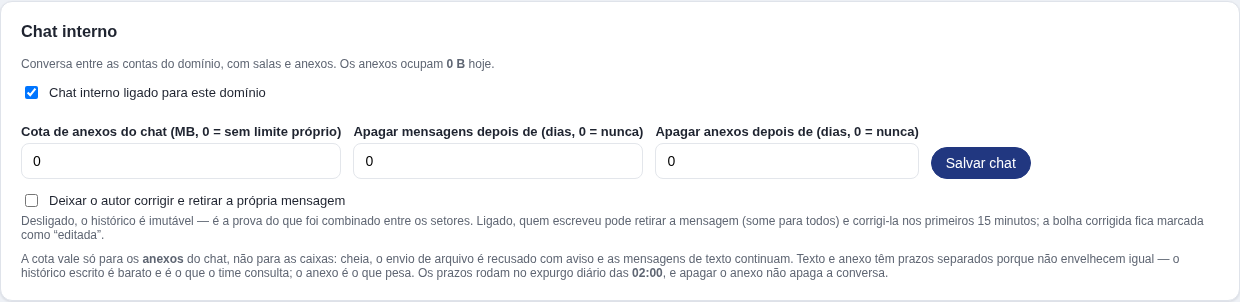
Ligar ou desligar
- Marque ou desmarque Chat interno ligado para este domínio.
- Clique em Salvar chat.
A tela confirma com Chat do domínio salvo. Os prazos são aplicados no expurgo diário das 02:00. Desligado, o chat fecha para todas as contas do domínio. Ligado, cada conta ainda pode ter o chat fechado individualmente (na conta ou pela classe de serviço). O botão Uso do chat da barra da Visão geral também só aparece com o chat ligado.
Espaço dos anexos
Cota de anexos do chat (MB, 0 = sem limite próprio) limita o espaço dos arquivos enviados no chat. A cota vale só para os anexos, não para as caixas. Quando ela enche, o envio de arquivo é recusado com aviso, e as mensagens de texto continuam funcionando. O cartão informa quanto os anexos ocupam hoje.
Quanto tempo guardar
Há dois prazos separados, porque o texto e o anexo não envelhecem igual:
- Apagar mensagens depois de (dias, 0 = nunca): apaga as conversas antigas.
- Apagar anexos depois de (dias, 0 = nunca): apaga só os arquivos; a conversa continua. O anexo do chat fica no Drive de quem o enviou, então apagá-lo tira o arquivo do Drive dessa pessoa.
O valor vai de 0 a 3650 dias. Os prazos rodam uma vez por dia, às 02:00. O texto costuma valer a pena guardar (é o histórico que o time consulta); o anexo é o que pesa.
Atenção: o que o prazo apaga não volta. Combine com a diretoria antes de definir um prazo para as mensagens, principalmente se o histórico serve de prova do que foi combinado.
Deixar o autor corrigir e retirar a própria mensagem
A opção Deixar o autor corrigir e retirar a própria mensagem vem desmarcada.
- Desmarcada, o histórico é imutável: ninguém apaga nem edita o que escreveu.
- Marcada, quem escreveu pode retirar a mensagem (ela some para todos) e corrigi-la nos primeiros 15 minutos. A mensagem corrigida fica marcada como editada.
Depois de mudar essa opção, clique em Salvar chat. Veja como a pessoa usa isso em Editar ou apagar uma mensagem.
Ver quem usa o chat
- Com o chat ligado, clique em Uso do chat, na barra da Visão geral.
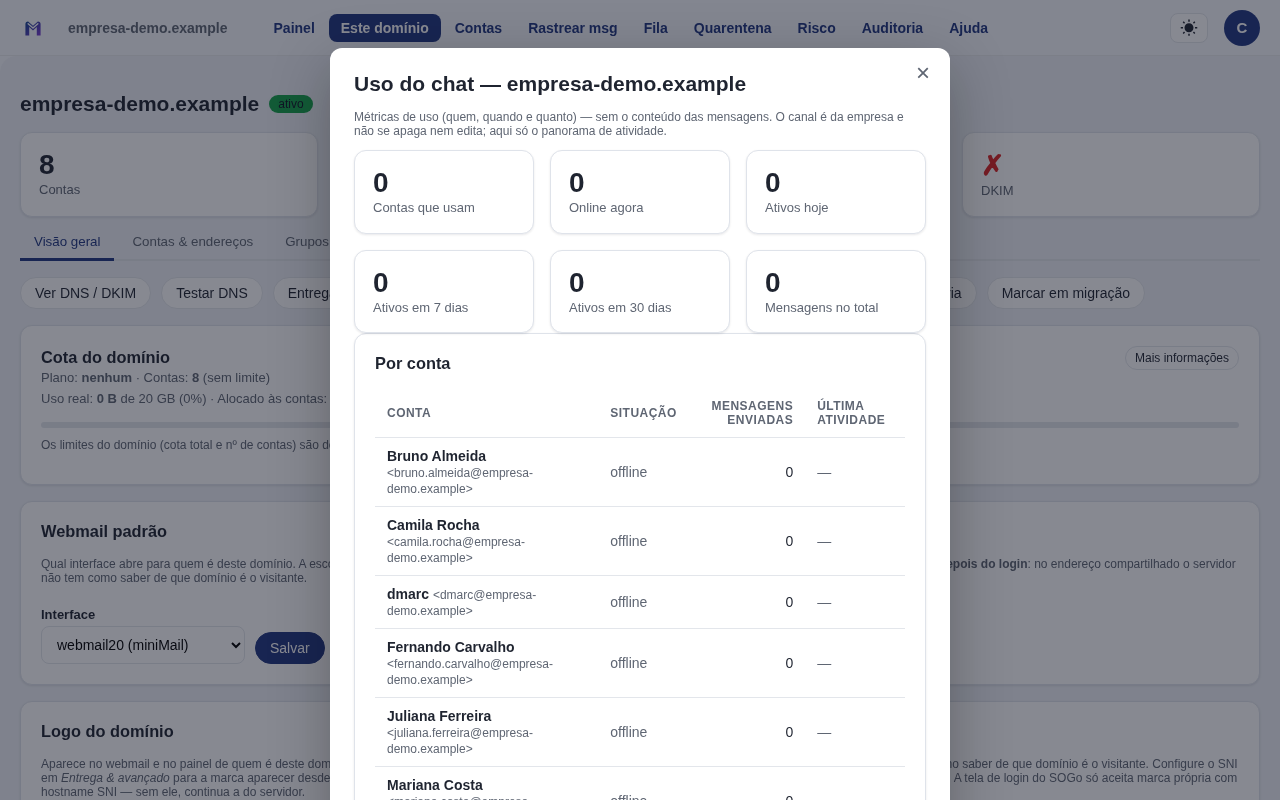
A janela traz os totais (Contas que usam, Online agora, Ativos hoje, Ativos em 7 dias, Ativos em 30 dias e Mensagens no total), a tabela Por conta com a situação (online, ocupado, ausente), as mensagens enviadas e a última atividade, e a lista de Salas, com membros e mensagens.
O conteúdo das mensagens não é mostrado: só quem, quando e quanto. Os dados aparecem para quem tem o papel Ver o domínio.