

O DKIM assina as mensagens do domínio para que os outros provedores confiem nelas. Você gera a chave no painel e o cliente (ou quem cuida do DNS dele) publica os registros.
Gerar o DKIM
- Abra o domínio do cliente (Domínios e clique no nome).
- Na aba Visão geral, clique em Gerar DKIM. No topo, o cartão DKIM mostra ✗ enquanto não há chave.
- Na janela, clique em Gerar DKIM.
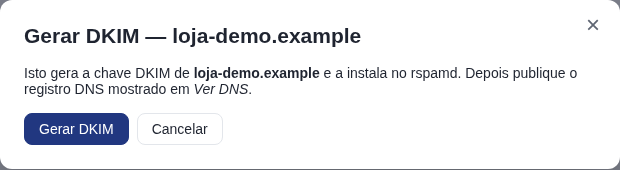
A janela seguinte já mostra os registros DNS com o DKIM incluído, prontos para copiar. O cartão DKIM passa a ✓ e a lista de Domínios mostra ● ativo.
Atenção: se o domínio já tem DKIM, o botão é Regenerar DKIM. Isso cria uma chave nova e o registro que o cliente já publicou deixa de validar até ele publicar o novo valor. Regenere só quando precisar (chave vazada ou trocada de propósito) e avise o cliente.
Ver os registros DNS
Clique em Ver DNS / DKIM na aba Visão geral (ou em DNS / DKIM, na linha do domínio na lista de Domínios).
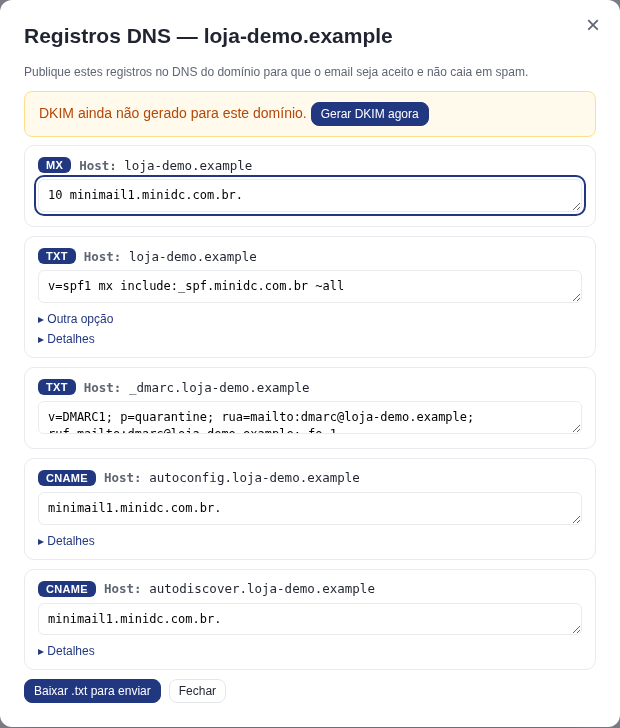
A janela lista um cartão por registro, com Tipo, Host e o valor, que você copia da caixa:
- MX: aponta o e-mail do domínio para o servidor.
- TXT do SPF: diz quais servidores podem enviar pelo domínio.
- TXT do DKIM: a chave pública (aparece depois de gerar).
- TXT do DMARC: a política de proteção contra falsificação.
- CNAME de autoconfig e autodiscover: fazem o Outlook e o Thunderbird se configurarem sozinhos.
Alguns cartões trazem Outra opção e Detalhes, com alternativas e explicações. Se o servidor tem IPv6, aparece um aviso com os registros extras.
Sem DKIM, a janela mostra DKIM ainda não gerado para este domínio. com o botão Gerar DKIM agora.
Passar o DNS ao cliente
- Copie cada registro da janela e envie ao responsável pelo DNS do cliente, com o Host e o valor de cada um.
- O cliente publica no DNS do domínio dele (onde o domínio foi registrado ou hospedado).
- Espere a propagação, que pode levar de alguns minutos a algumas horas.
Dica: o botão Baixar .txt para enviar, no pé da janela, gera um arquivo com todos os registros num texto só, pronto para mandar por e-mail.
O PTR (DNS reverso) do servidor não é do cliente: ele é configurado por quem hospeda o servidor.
Conferir se o DNS ficou certo
- Na aba Visão geral, clique em Testar DNS.
- A janela mostra, para MX, SPF, DKIM, DMARC e PTR (rDNS), o resultado: OK, aviso ou falha, o que foi encontrado e a dica do que fazer.
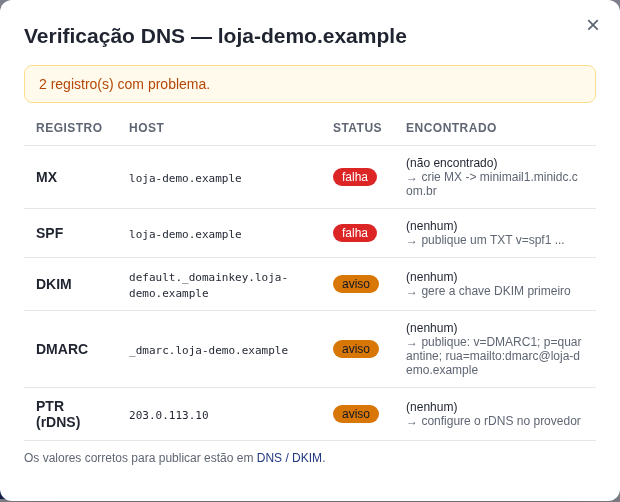
No topo aparece Todos os registros essenciais estão OK. ou N registro(s) com problema. Repita o teste depois que o cliente publicar.
Para um passo a passo com os seis itens (criar domínio, primeira conta, DKIM, MX e SPF, DKIM no DNS e DMARC), use o botão Configurar, que marca o que já está pronto e tem ↻ Revalidar. O registro DMARC sugerido nele já vem com p=quarantine. O botão Entregabilidade dá uma nota de A a E para a reputação e a autenticação do domínio.