Clique numa mensagem da lista para abri-la. No alto aparece a barra de ações, com tudo o que dá para fazer com aquela mensagem.

- Voltar: volta para a lista.
- Responder: responde só para quem enviou.
- Responder a todos: responde para quem enviou e para todos que estavam em Para e Cc.
- Encaminhar: envia a mensagem, com os anexos, para outra pessoa.
- Arquivar: tira a mensagem da Entrada e guarda em Arquivo, sem apagar.
- Marcar como spam: move para o Spam e ensina o filtro.
- Excluir: move para a Lixeira.
- Marcar não lida: a mensagem volta a aparecer em negrito, como se você não tivesse lido, e o webmail volta para a lista. Numa mensagem não lida, o botão vira Marcar lida.
- Marcadores (ícone de etiqueta): aplica ou tira um marcador colorido. Só aparece se você já criou algum marcador. No fim do menu há o atalho Gerenciar marcadores…. Veja Estrela e marcadores.
- Adiar (voltar depois): esconde a mensagem e a devolve à Entrada no dia e na hora que você escolher: Hoje, mais tarde, Amanhã, Ainda esta semana, Este fim de semana, Próxima semana ou Escolher data e hora. As opções que não fazem sentido no dia (por exemplo, "Hoje, mais tarde" à noite) não aparecem. Veja Adiar uma mensagem.
- Baixar (.eml): salva a mensagem inteira num arquivo, que abre em qualquer programa de e-mail.
- Mover para…: leva para outra pasta. Digite parte do nome para achar a pasta mais rápido.
- ⋮ Mais ações: bloquear remetente, criar filtro, silenciar conversa, mostrar original e outras opções. Veja Mais ações.
- Posição: mostra qual mensagem da pasta está aberta, por exemplo "2 de 6".
- ‹ ›: passam para a mensagem mais nova (‹) ou mais antiga (›) sem voltar à lista. No teclado, use as setas ← →.
- Abrir em nova guia: abre só a mensagem numa guia do navegador.
- Imprimir: abre a impressão da mensagem. Para gerar um PDF, escolha Salvar como PDF na janela de impressão.
Dica: clique no ▾ ao lado de "para …" para ver quem enviou de verdade e se a mensagem chegou protegida. Veja Ver quem enviou, para quem e se a mensagem é segura.
No Spam
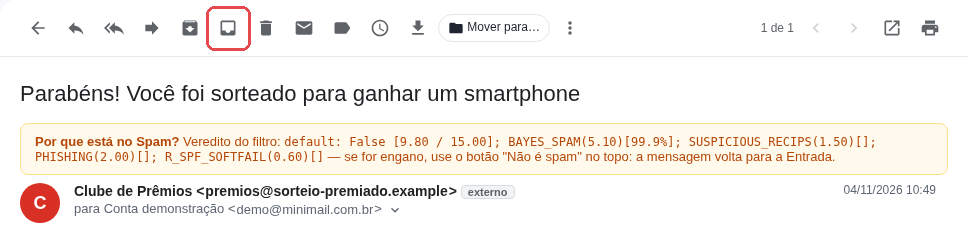
Numa mensagem aberta dentro do Spam, o botão 6 vira Não é spam: a mensagem volta para a Entrada e o filtro aprende que errou. Logo abaixo do assunto aparece a faixa Por que está no Spam?, com o resultado do filtro (uma linha de códigos técnicos, útil se você precisar pedir ajuda ao suporte).
Na Lixeira
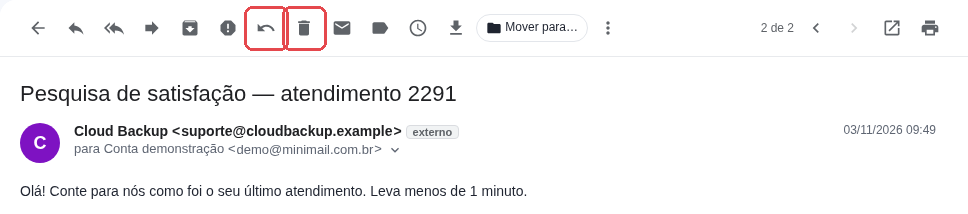
Na Lixeira aparecem dois botões no lugar do Excluir comum:
- Restaurar: devolve a mensagem para a pasta de onde ela saiu (ou para a Entrada, quando não dá para saber a origem).
- Excluir definitivamente: apaga de vez. O webmail pede confirmação, porque não tem volta.
Veja também Lixeira e Arquivo: recuperar e esvaziar.
Na tela dividida
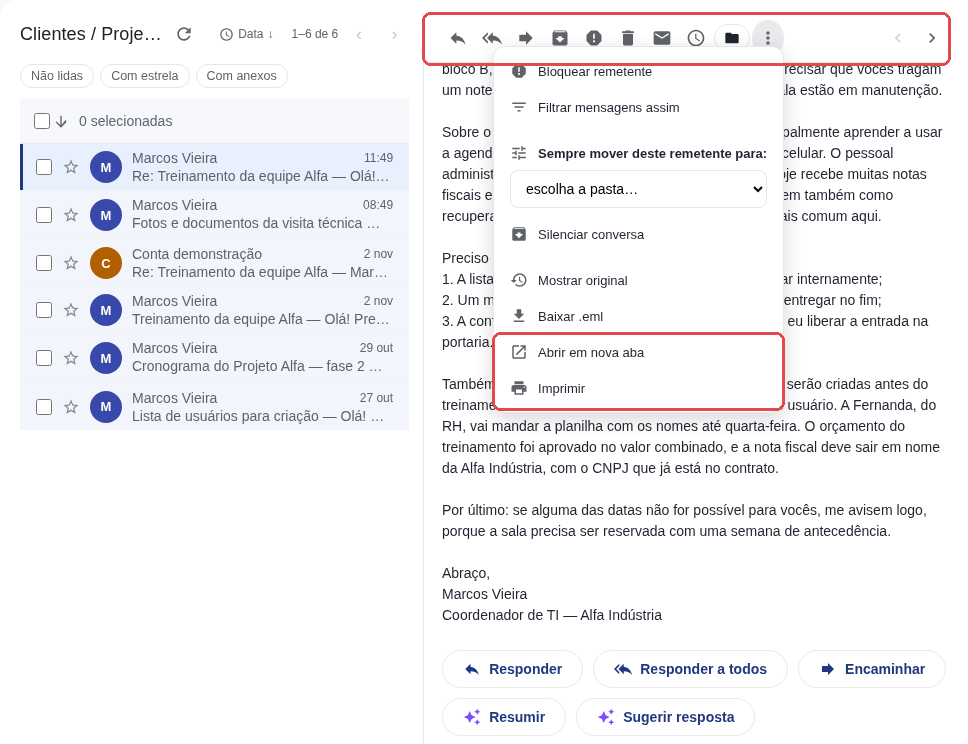
Com a tela dividida ligada (lista de um lado e mensagem do outro), a barra fica fixa no alto enquanto você rola uma mensagem longa. Como o espaço é menor, Abrir em nova aba e Imprimir passam para o menu ⋮ Mais ações. Se o painel for estreito, o botão Baixar (.eml) e a posição ("2 de 6") também saem da barra; o download continua em ⋮ Mais ações → Baixar .eml.
Mudar o tamanho da lista e da mensagem
Passe o mouse na linha entre a lista e a mensagem: ela fica azul. Clique e arraste para os lados para deixar a lista mais larga ou mais estreita. O tamanho fica guardado neste navegador e vale em todas as pastas. Para voltar à divisão padrão, dê um duplo clique na linha. Pelo teclado, selecione a linha com Tab e use as setas ← →.
Faixas acima da mensagem
Entre o assunto e o texto podem aparecer faixas com informações sobre aquela mensagem:
- Adiado até …, com o botão Retomar, na pasta Adiados. Veja Adiar uma mensagem.
- Esta parece ser uma lista/newsletter — cancelar inscrição. Veja Mais ações.
- Marcada como prioridade alta pelo remetente e o pedido de confirmação de leitura, com Enviar confirmação e Agora não. Veja Prioridade e confirmação de leitura.
- O cartão Convite de agenda, com Sim, vou, Talvez e Não vou. Veja Responder a um convite de reunião.
- Avisos de segurança, de remetente que não recebe respostas e de imagens bloqueadas. Veja Avisos de segurança e golpes.
Embaixo da mensagem
Os botões Responder, Responder a todos e Encaminhar também aparecem no fim do texto, para você não precisar subir até a barra. O primeiro botão segue a sua Resposta padrão (em Configurações → Correio). Se a sua empresa liberou a IA, ao lado aparecem Resumir e Sugerir resposta. Veja Resumir e-mails e sugerir respostas com IA.
Quando a mensagem é marcada como lida
Por padrão, a mensagem fica lida assim que você a abre. Em Configurações → Correio → Marcar como lida você pode escolher:
- Imediatamente ao abrir;
- Após alguns segundos (2, 3, 5 ou 10): bom para quem passa os olhos em várias mensagens sem querer marcá-las;
- Nunca (manual): só fica lida quando você clicar em Marcar lida.
Dica: em Configurações → Correio também dá para ligar Ao arquivar/excluir, abrir a próxima mensagem, para seguir lendo sem voltar à lista.
No tema escuro
E-mails que chegam com cores próprias (fundo branco, texto preto, realce amarelo) aparecem num cartão claro dentro do tema escuro. Assim o texto não some no fundo escuro.
No celular
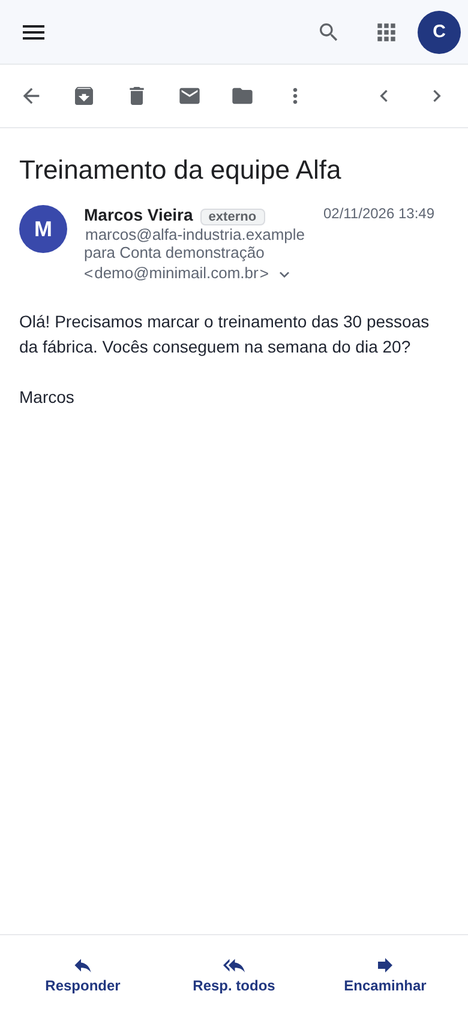
- A barra do alto fica mais curta: Voltar, Arquivar, Excluir, Marcar lida/não lida, Mover e ⋮, além das setas.
- Responder, Resp. todos e Encaminhar ficam numa barra fixa no rodapé da tela.
- Marcar como spam, Adiar…, Marcadores…, Resumir e Sugerir resposta ficam dentro do ⋮.
- E-mail mais largo que a tela (relatórios, listas de licitação, newsletters) aparece reduzido para caber inteiro, sem cortar a lateral. Para ler de perto, afaste dois dedos na tela (pinça).