

O cartão Configuração de clientes (Outlook, Thunderbird…) já traz o servidor, as portas e um texto pronto para você mandar a quem vai configurar o e-mail no computador ou no celular. Para o iPhone, gera um QR que instala tudo de uma vez.
Fica na Visão geral de Este domínio, no fim da página. Qualquer administrador que abre a tela do domínio o vê.
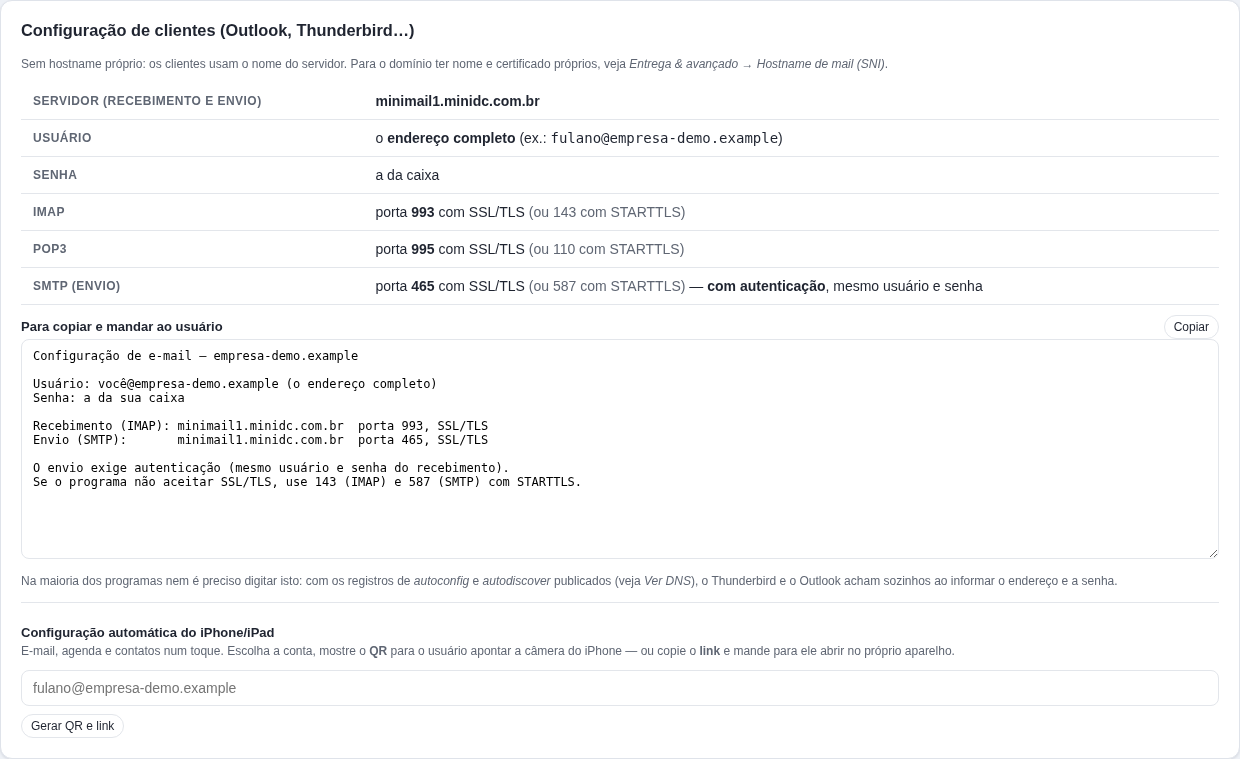
A tabela de servidores e portas
- Servidor (recebimento e envio): o nome que a pessoa digita no programa.
- Usuário: o endereço completo, como
fulano@empresa.example. - Senha: a da caixa.
- IMAP: porta 993 com SSL/TLS (ou 143 com STARTTLS). É o recebimento recomendado.
- POP3: porta 995 com SSL/TLS (ou 110 com STARTTLS). Só funciona se o POP3 estiver ligado nas caixas do domínio.
- SMTP (envio): porta 465 com SSL/TLS (ou 587 com STARTTLS), com autenticação, mesmo usuário e senha.
Se o domínio tem hostname próprio, o cartão avisa e passa a mostrar o nome dele em vez do nome do servidor, e as pessoas devem usar esse. Se o hostname foi cadastrado mas o certificado ainda não foi emitido, aparece um aviso em vez de portas: peça ao suporte para emitir o certificado.
Texto para copiar e mandar
- Em Para copiar e mandar ao usuário, clique em Copiar.
- Cole numa mensagem ou num chamado. O texto traz servidor, portas, usuário e senha (sem a senha real, só "a da sua caixa").
Na maioria dos programas nem é preciso digitar nada disso: com os registros autoconfig e autodiscover publicados no DNS, o Thunderbird e o Outlook clássico acham tudo sozinhos ao digitar o endereço e a senha. Os registros estão em Publicar o DNS do domínio. O Outlook novo (conta Microsoft) ignora a autoconfiguração e pede os dados manualmente.
Configuração automática do iPhone e do iPad
Instala e-mail, agenda e contatos de uma vez, num toque. Seu papel precisa incluir Configurar o domínio.
- No campo, digite o endereço da conta (o campo sugere as contas do domínio) e clique em Gerar QR e link.
- Mostre o QR para a pessoa apontar a câmera do iPhone, ou clique em Copiar ao lado do link e envie a ela para abrir no próprio aparelho.
- Ao instalar, o iPhone pede a senha da caixa. Se a conta usa verificação em duas etapas, a pessoa informa uma senha de aplicativo.
Atenção: o QR leva ao perfil dessa conta específica. Não o publique em lugar aberto. O perfil não contém senha, mas é de uma pessoa.
A conta precisa existir, estar ativa e ser do domínio. O Android não usa esse perfil: lá a configuração é manual (IMAP) e, para agenda e contatos, com um aplicativo de sincronização.
Passo a passo para a pessoa
Mande o link do passo a passo do programa dela:
- Dados do servidor para configurar programas
- Configurar no iPhone e no iPad
- Configurar no Android
- Configurar no Outlook e no Thunderbird
- Configurar no Mail do Mac
Se a conta usa verificação em duas etapas, programas de e-mail pedem uma senha de aplicativo, e não a senha normal. Veja Como as contas acessam.